¶ Úvod do Modulu Testy
¶ Modul Testy v BESOFT Online slúži na:
- tvorbu testov
- realizáciu testovania
- automatické vyhodnotenie
- evidenciu výsledkov
¶ Vstup do modulu
▶️ VIDEO 1. časť: Modul TESTY – Vytvorenie knižnice a otázok
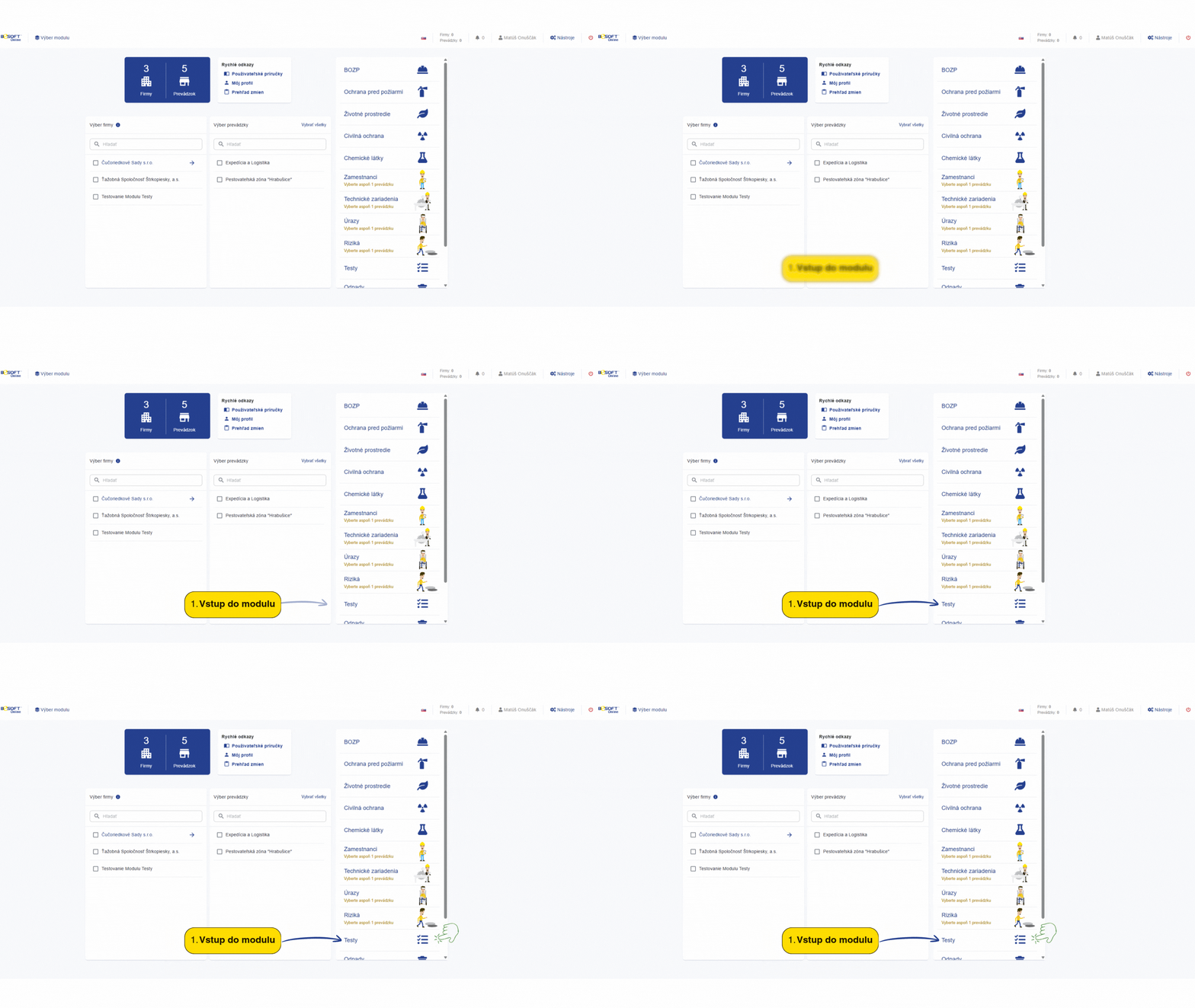
1. Pre začatie práce s testovaním, tvorbu šablón alebo správu projektov je potrebné vstúpiť do modulu z hlavného navigačného panela.
Navigačné menu: Na hlavnej pracovnej ploche nájdite v pravom zoznamovom menu položku “Testy”.
Kliknutie na modul: Kliknutím na túto položku sa dostanete do rozhrania Modulu Testy.
¶ 1.Časť - Otázky
V časti otázky sa nachádzajú:
¶ 1.1 Legislatívne knižnice otázok, rozdelené podľa oblasti (BOZP, OPP, ŽP, CO)
Tu sa nachádzajú otázky k jednotlivých predpisom. Ich zoznam slúži pri tvorbe testovacích šablón a testov. Otázky sa nedajú upravovať.
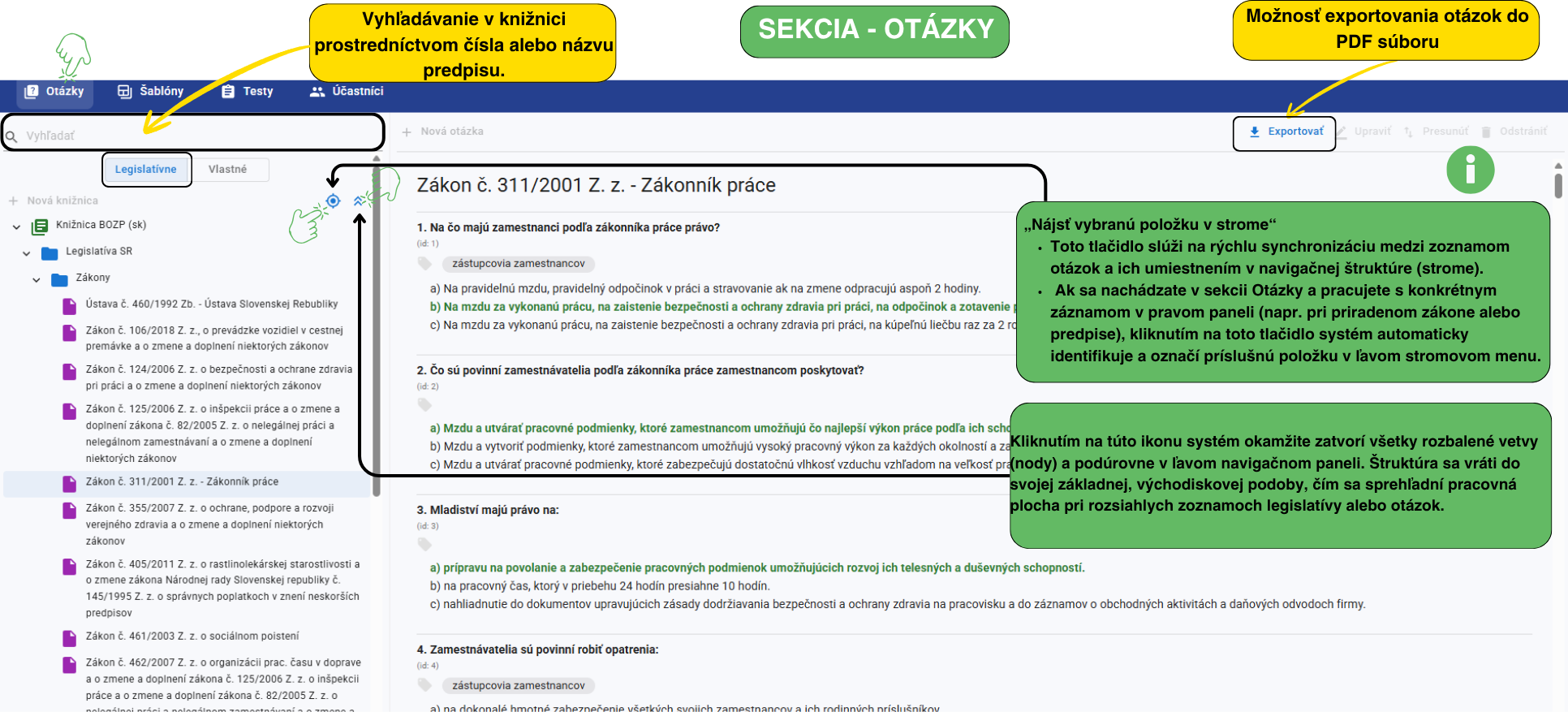
V knižnici sa dá vyhľadávať, zadaním čísla alebo názvu predpisu
¶ 1.2 Vlastné knižnice otázok
Táto časť umožňuje tvorbu vlastnej knižnice, v nej vlastné adresáre, predpisy (dokumenty) a testové otázky.
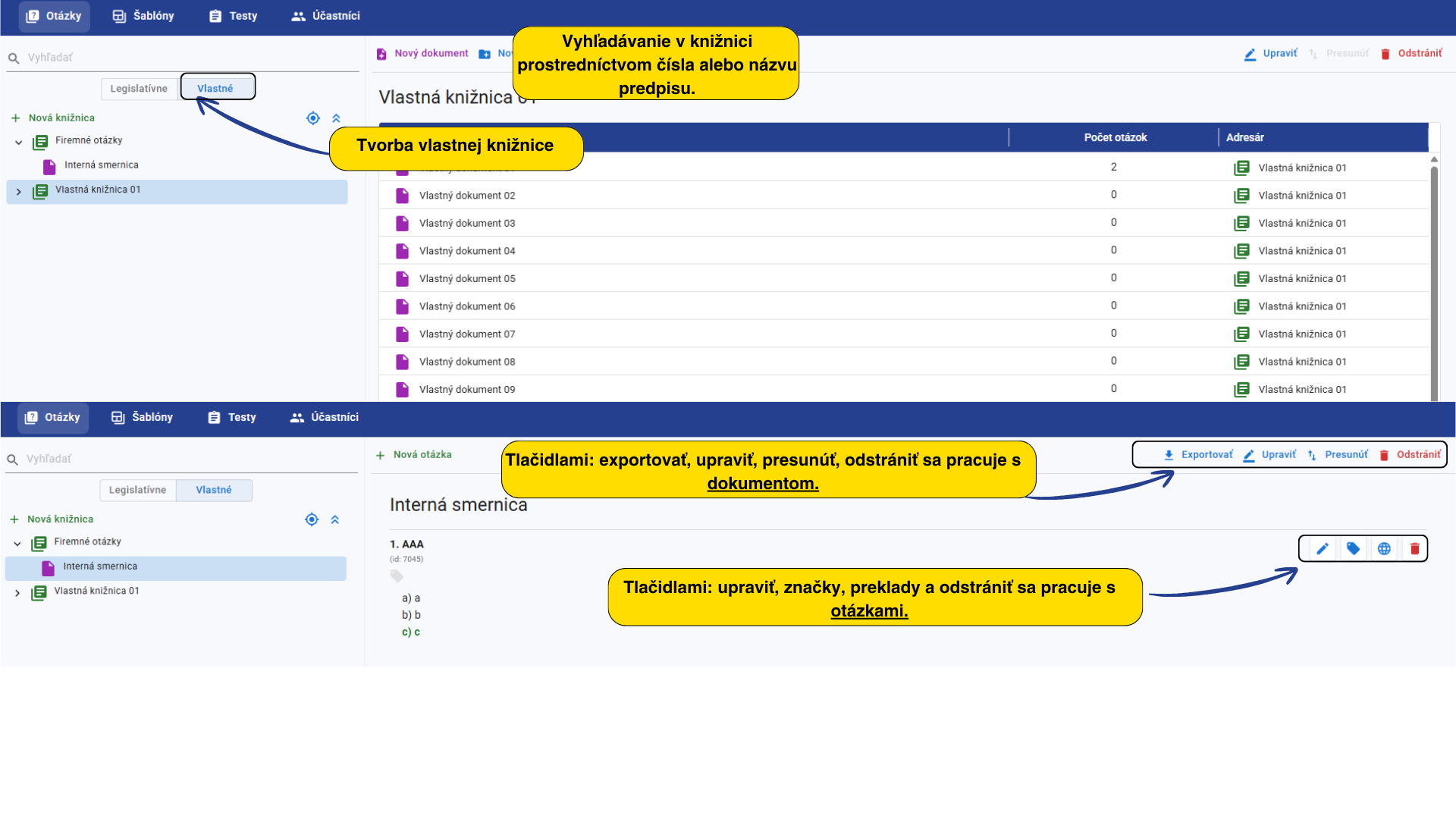
Tlačidlami: exportovať, upraviť, presunúť, odstrániť sa pracuje s dokumentom.
Tlačidlami: upraviť, značky, preklady a odstrániť sa pracuje s otázkami.
¶ 1.2.1 Vytvorenie novej knižnice
Táto sekcia slúži na budovanie vlastnej databázy dokumentov a otázok podľa vašich potrieb.
Postup:
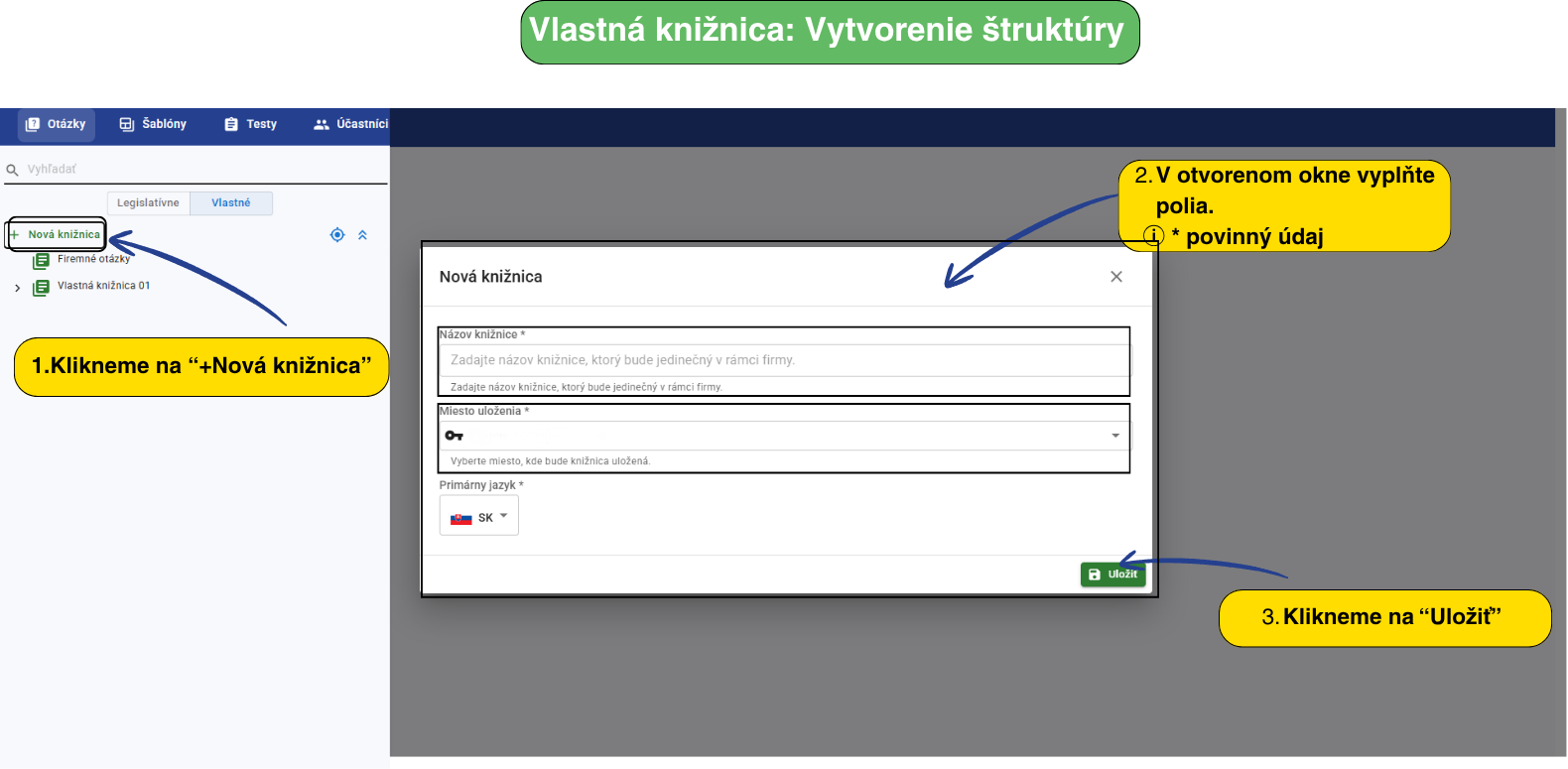
1.V menu Vlastné – knižnica kliknite na tlačidlo + Nová knižnica".
2.Vyplňte Názov knižnice (*) – povinný údaj.
3.Zvoľte Miesto uloženia – zo stromovej štruktúry vyberte firmu alebo konkrétnu prevádzku (podľa vašej licencie).
Upozornenie: Miesto uloženia určuje viditeľnosť. Ak knižnicu priradíte konkrétnej prevádzke, nebude prístupná pre ostatné časti firmy.Knižnica sa automaticky ukladá pod tú Licenciu (firmu) alebo prevádzku, ktorú ste si zvolili v hornom výbere hneď po vstupe do modulu.
¶ 1.2.2 Budovanie štruktúry (Adresáre a dokumenty)
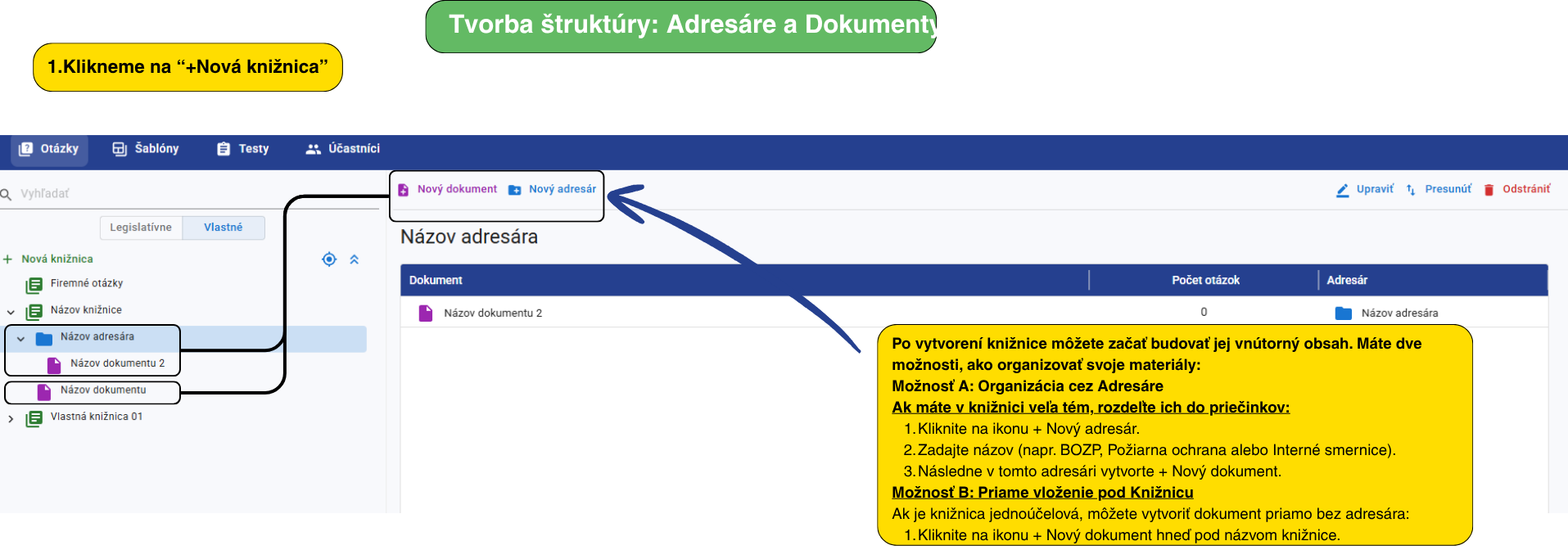
Po založení knižnice môžete organizovať obsah dvoma spôsobmi:
Nový adresár: Kliknutím na ikonu “+ Nový adresár” vytvoríte priečinok pre logické členenie tém.
Nový dokument: Kliknutím na ikonu “+Nový dokument” vytvoríte konkrétny nosič pre testové otázky.
Poznámka: Dokument môžete vytvoriť v adresári alebo priamo pod knižnicou.
¶ 1.2.3 Tvorba vlastných otázok
Otázky sa vkladajú priamo do vytvorených dokumentov.
Postup pri tvorbe otázky:
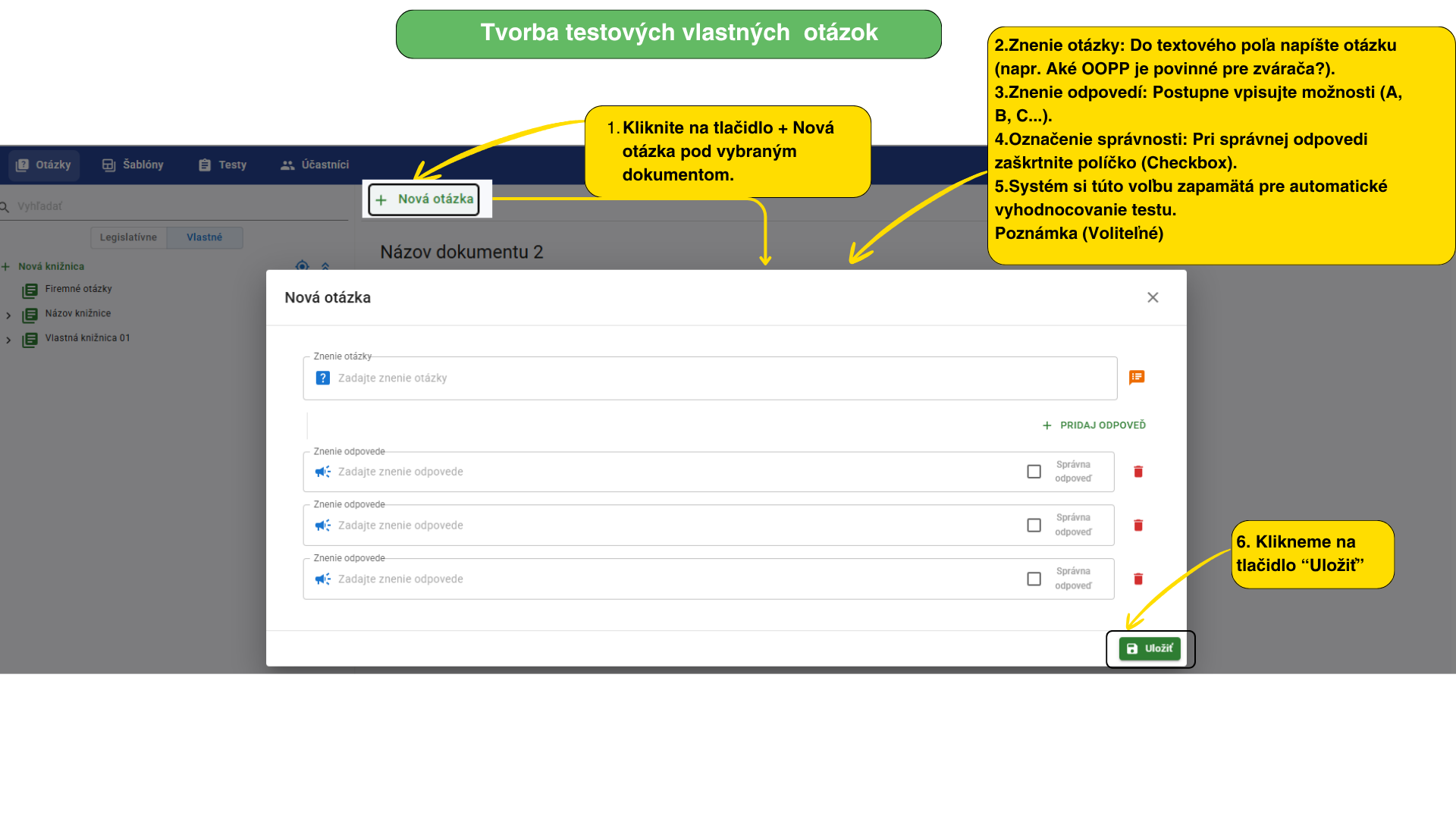
Kliknite na tlačidlo “+ Nová otázka”.
Zadajte Znenie otázky a následne Znenie odpovedí.
Pomocou Checkboxu (zaškrtávacie políčko) označte správnu odpoveď.
Voliteľne môžete pridať Poznámku pre doplňujúce informácie k otázke.
¶ 2.Časť - Šablóny
Šablóny testov slúži na výber otázok z rôznych zdrojov
▶️ VIDEO 2. časť: Modul TESTY – Šablóny
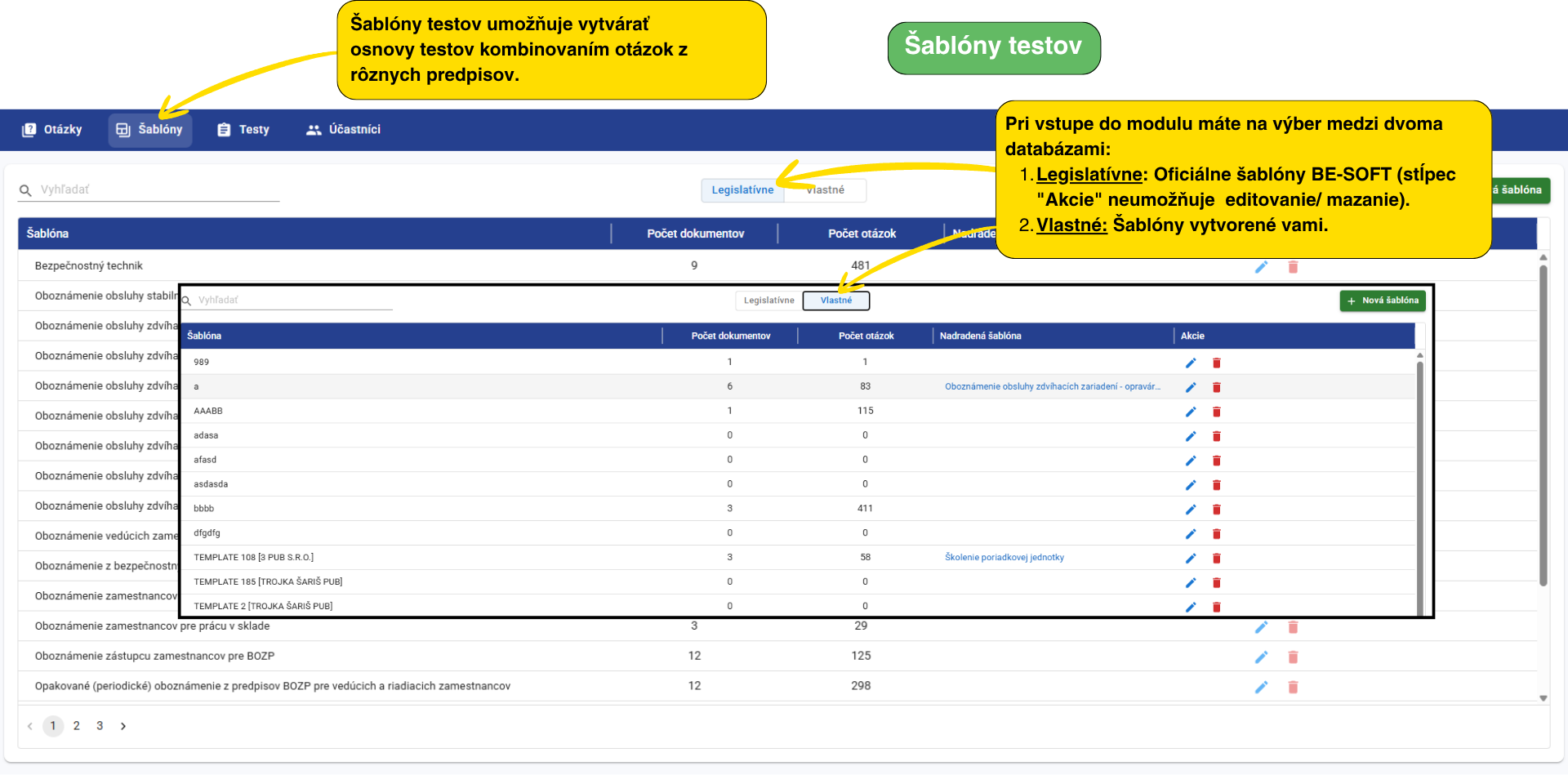
¶ 2.1 Legislatívne šablóny
Sú pevne dané a nemenné používateľom
¶ 2.2 Vlastné šablóny
¶ 2.2.1 Základné údaje
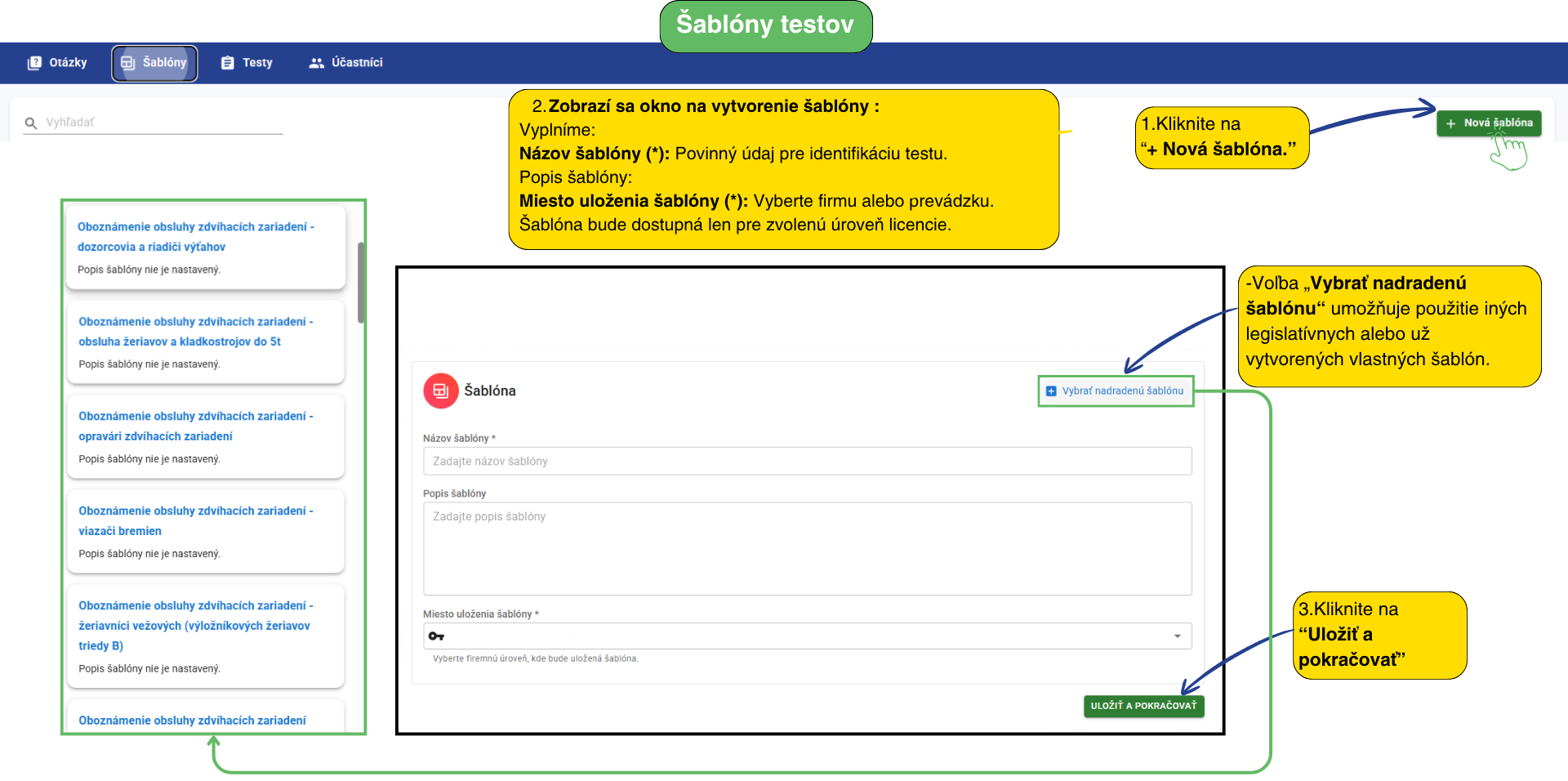
Postup vytvorenia vlastnej šablóny:
- stlačte „Nová šablóna“
- vyplňte „Názov šablóny“, „Popis šablóny“, „Miesto uloženia šablóny“
- „Miesto uloženia šablóny znamená uloženie vytvorenej šablóny na úrovni vo svojej licencii (pre všetky firmy, konkrétnu firmu alebo prevádzku)
- Voľba „Vybrať nadradenú šablónu“ umožňuje použitie iných legislatívnych alebo už vytvorených vlastných šablón.
¶ 2.2.2 Dokumenty a otázky
Tu sa zobrazia použité dokumenty a otázky z nadradených šablón
V tejto časti napĺňate šablónu konkrétnym obsahom.
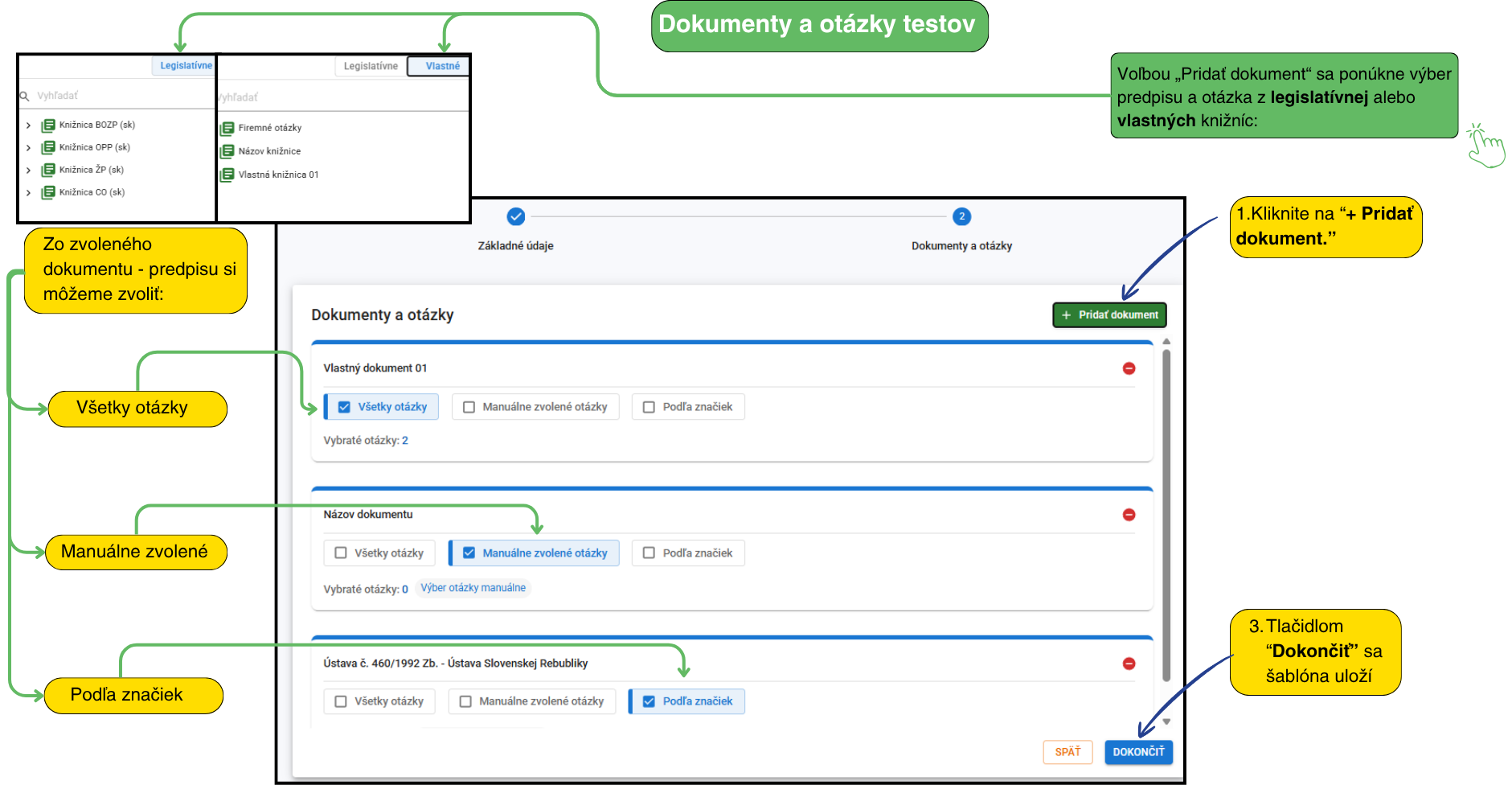
- Voľbou „Pridať dokument“ sa ponúkne výber predpisu s otázka z legislatívnej alebo vlastných knižníc:
- Vybraný dokument sa pridá do vytváranej šablóny
- Zo zvoleného dokumentu - predpisu si môžeme zvoliť z nasledujúcich možností:
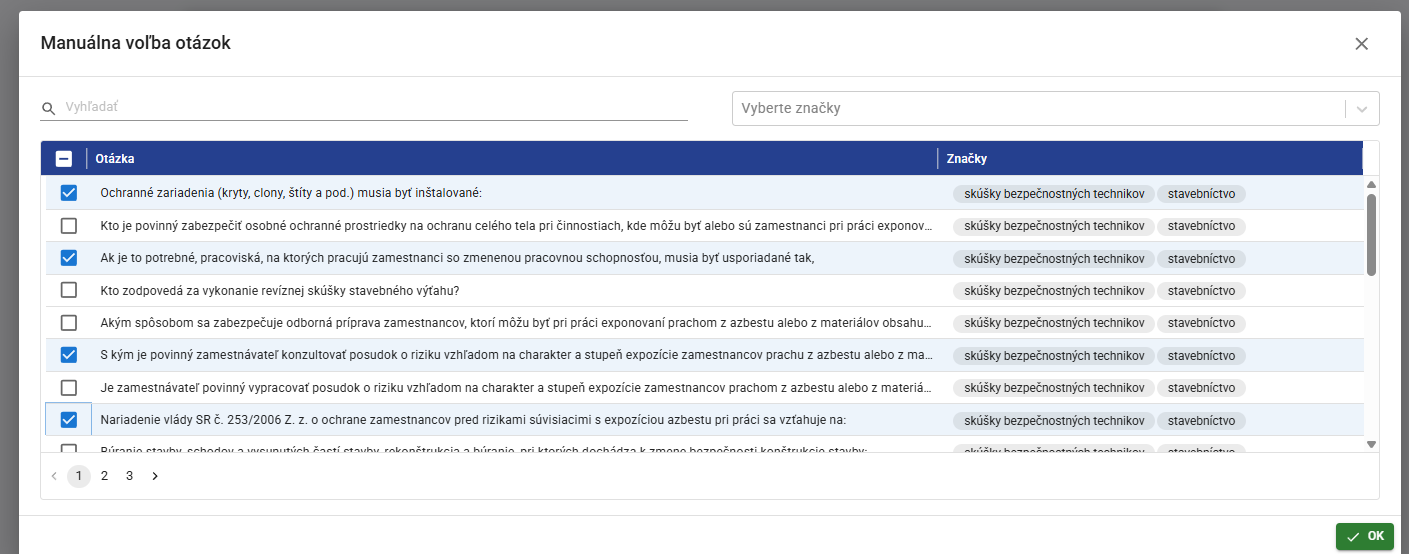
Otázky si môžete vybrať zaškrtnutím a potvrdením „OK“. Výberom otázok podľa Značky sa odfiltrujú tie otázky, ktoré majú priradenú zvolenú značku:
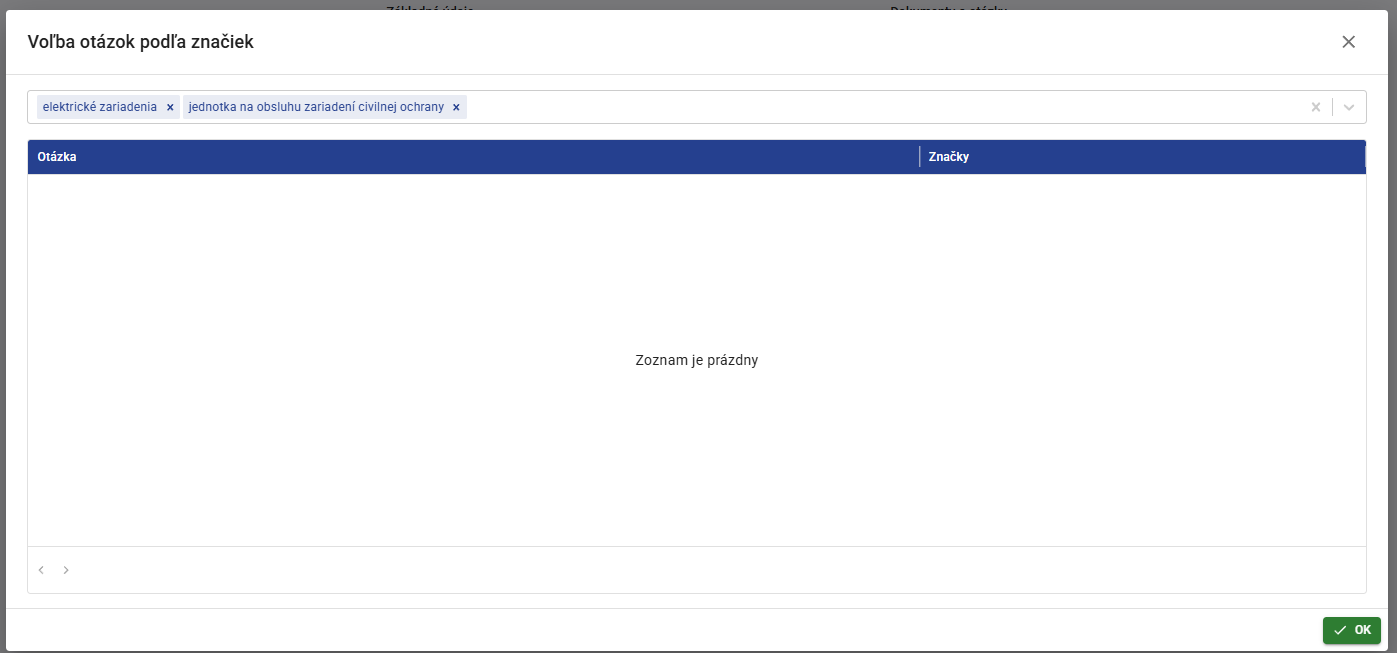
Tlačidlom „Výber otázok podľa značiek“ si vyberiete otázky zo zvoleného predpisu. Vybrať môžete jednu alebo viacej značiek
- Tlačidlom “Dokončiť” sa šablóna uloží
Poznámka: Tlačidlom upraviť je možné zvolenú šablónu editovať v názve, popise, voľbe nadradenej šablóny a iných dokumentov - predpisov a tiež výberom otázok.
¶ 3. Časť - Testy
Testy sa tvoria na overovanie znalostí. Slúžia na vytváranie a správu testovacích scenárov, ktorými overujete znalosti. Proces je rozdelený do 5 logických krokov, ktoré vás prevedú od základného pomenovania až po finálny súhrn.
▶️ VIDEO 3. časť: Modul TESTY – Testy
¶ 3.1 Tvorba nového projektu (Postup v 5 krokoch)
V prvom kroku definujete základnú identitu testovania a jeho dostupnosť v rámci vašej štruktúry.
¶ 3.1.1 Nastavenia projekt
.png)
¶ 1. Nastavenie projektu:
1.Kliknite na “+Nový projekt”
2.Nastavenie projektu:
- Názov projektu (*): Zadajte unikátny názov (napr. Ročné overenie vedomostí BOZP 2026).
- Popis projektu: Voliteľné pole pre internú poznámku o cieľovej skupine.
- Miesto uloženia (*): Vyberte z rozbaľovacieho zoznamu firmu alebo konkrétnu prevádzku. Projekt bude dostupný len pre túto úroveň licencie.
3. Kliknite na tlačidlo “ĎALEJ”
¶ 2. Výber šablóny
Tu určujete obsahovú náplň testu – teda z akej databázy otázok sa bude čerpať.
.png)
- Zvoľte záložku Legislatívne (preddefinované otázky) alebo Vlastné (vami vytvorené knižnice).
- Pomocou prepínača (radio button) označte jednu konkrétnu šablónu.
- Kliknite na “ULOŽIŤ A POKRAČOVAŤ”
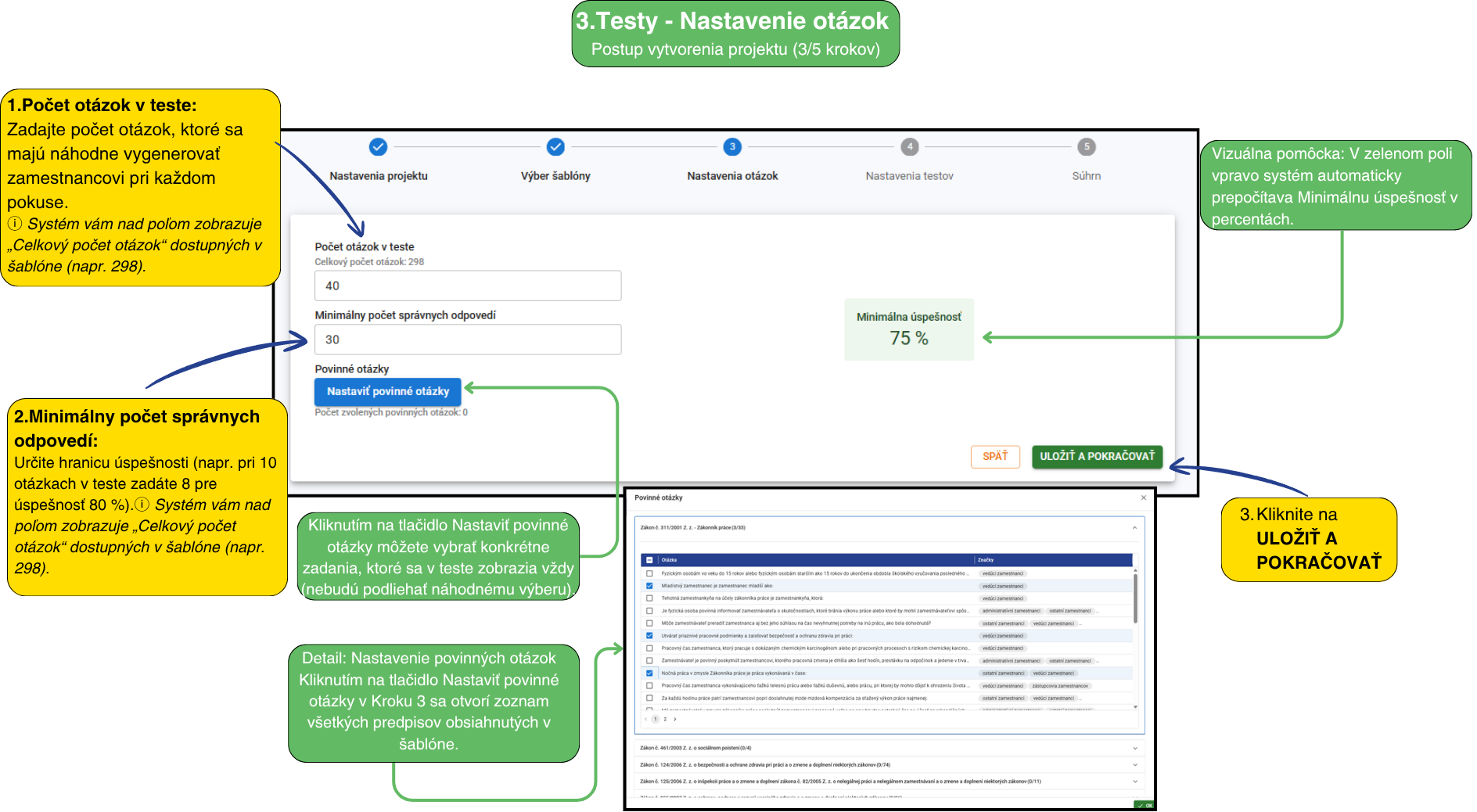
¶ 3. Nastavenia otázok
V tomto kroku nastavujete náročnosť testu a pravidlá generovania otázok ale aj povinné otázky (tie sa zobrazia v každom teste):
¶ 4. Nastavenia testov
Nastavenie testov - Definujte technické limity pre účastníkov testovania. Umožňuje nastavenie časového limitu na absolvovanie testu (alebo bez limitu) a počet pokusov pri neúspešnom otestovaní
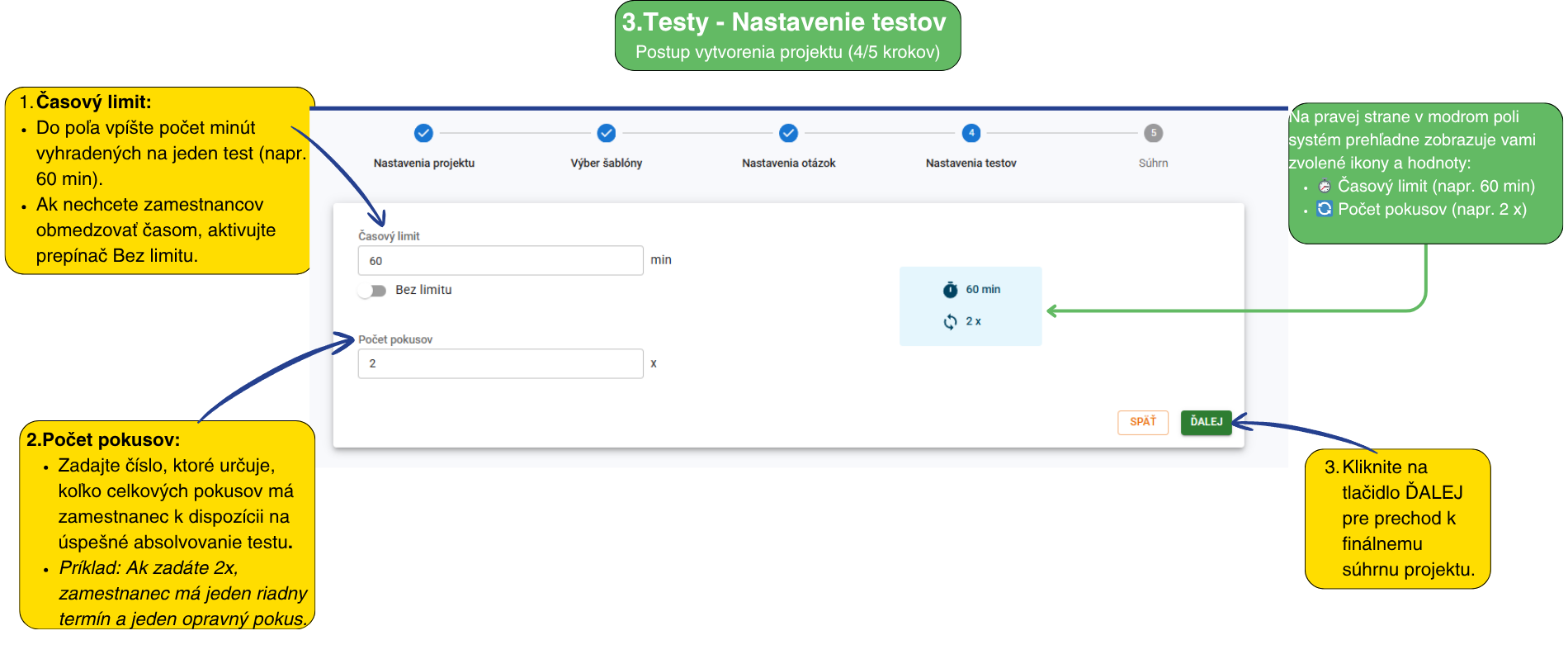
1.Časový limit: Zadajte počet minút na vypracovanie testu alebo aktivujte voľbu Bez limitu.
2.Počet pokusov: Určite, koľko celkových šancí (riadny termín + opravy) má zamestnanec k dispozícii.
3.Kliknite na “ĎALEJ”.
¶ 5. Súhrn projektu
Záverečná kontrola všetkých nastavených parametrov.
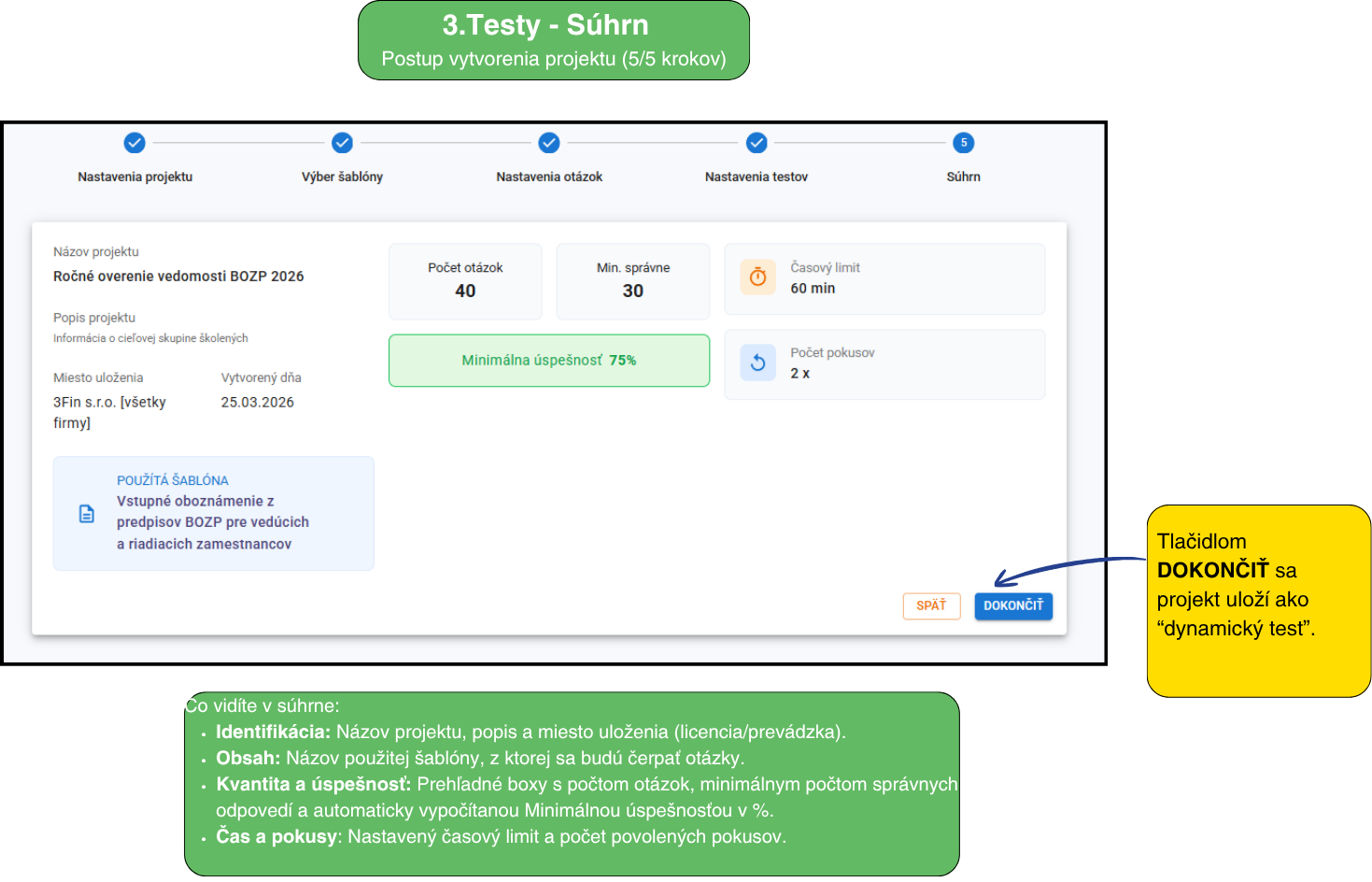
1. Skontrolujte správnosť údajov, počet otázok a nastavenú šablónu.
2.Kliknutím na “DOKONČIŤ” sa projekt definitívne uloží ako Dynamický test.
¶ 3.2 Správa vytvoreného projektu (Detail vytvoreného projektu)
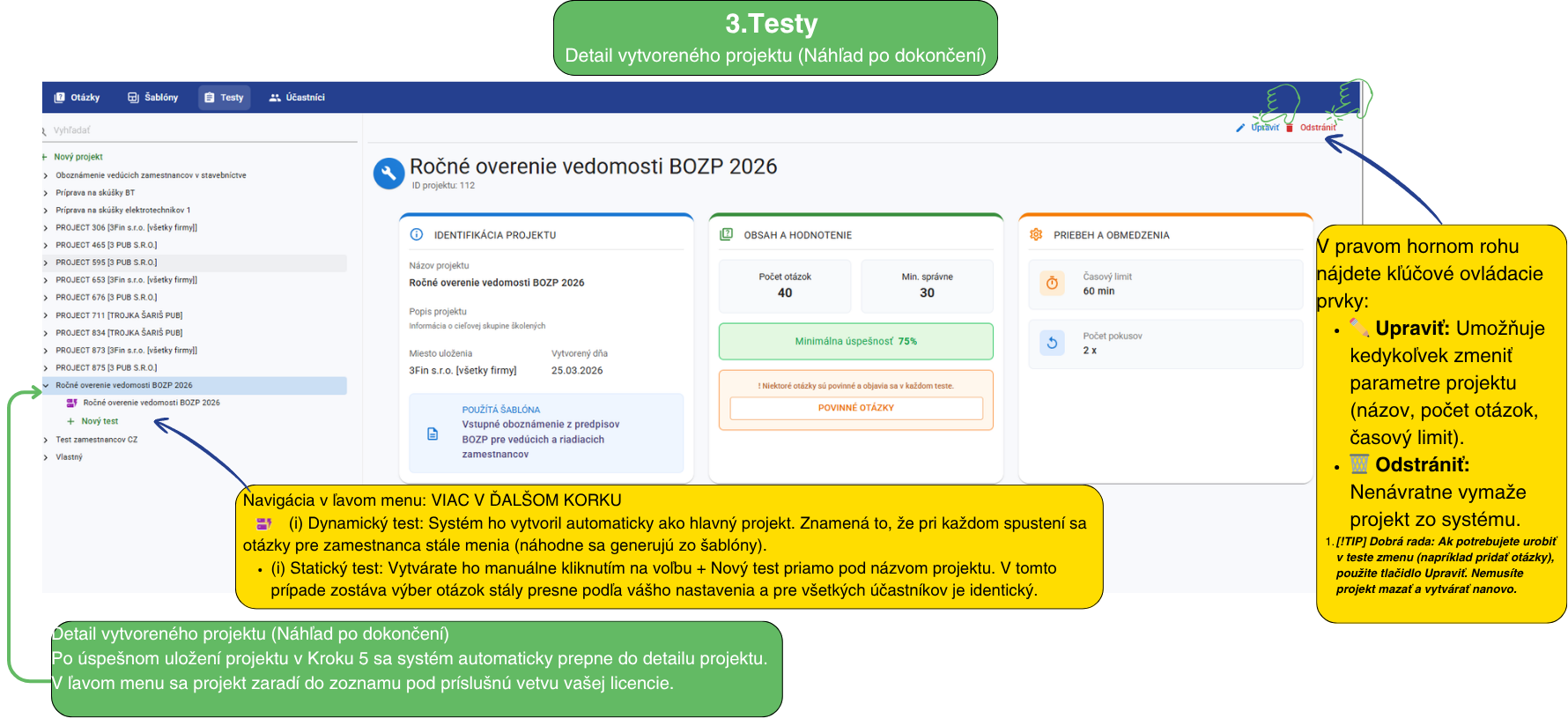
Po dokončení sa projekt zobrazí v ľavom menu.
Po kliknutí na jeho názov sa otvorí detailný náhľad kde sú k dispozícií 2 typy testov:
- DYNAMIICKY TEST (Viac sa dočítate nižšie v časti “Správa a spustenie dynamického testu”)
- STATICKY TEST (Viac sa dočítate nižšie v časti “Správa a spustenie statického testu”)
¶ 3.2.1 Správa a spustenie dynamického testu
Po výbere konkrétneho projektu v ľavom menu (fialová ikona dynamického testu) sa zobrazia nástroje pre okamžité preverenie znalostí alebo distribúciu testu. Dynamický test vzniká automaticky ako priamy výsledok úspešného vytvorenia projektu.
¶ Čo je to Dynamický test?
Dynamický test v projekte: je inteligentný spôsob preverovania vedomostí, pri ktorom systém negeneruje fixný zoznam otázok, ale čerpá ich náhodne zo zvolenej šablóny.
Kľúčové vlastnosti:
Náhodnosť: Pri každom novom spustení systém namieša inú sadu otázok.
Objektivita: Zamedzuje sa mechanickému pamätaniu si poradia správnych odpovedí, čím sa zvyšuje reálna úroveň vedomostí.
Flexibilita: V rámci nastavení projektu môžete definovať, koľko otázok sa má z celkového balíka šablóny vybrať (napr. 40 otázok z 300 dostupných).
Povinný obsah: Aj v dynamickom teste môžete určiť „Povinné otázky“, ktoré sa zobrazia v každom jednom vygenerovanom teste bez ohľadu na náhodný výber.
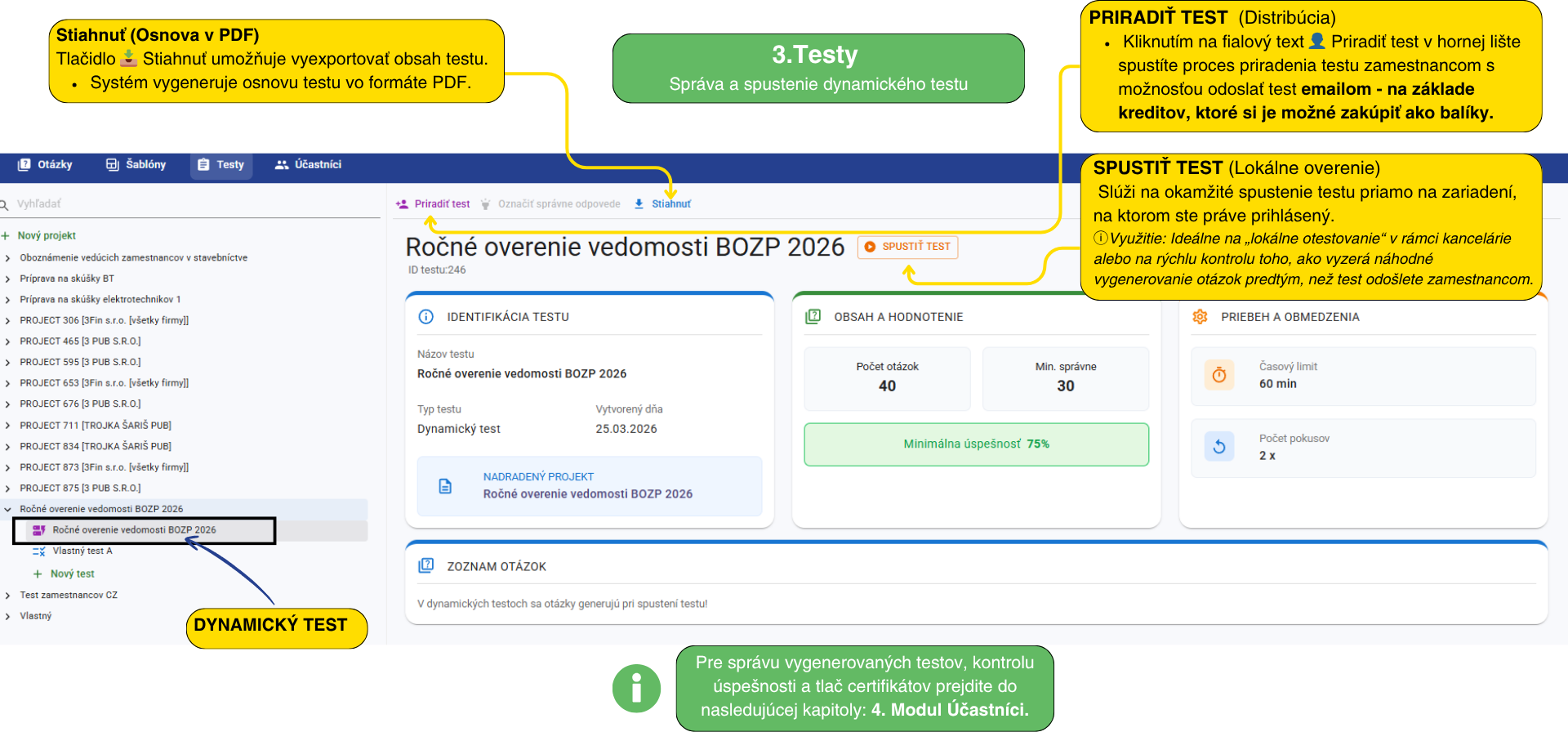
¶ 3.2.2 MOŽNOSTI SPUSTENIA DYNAMICKÉHO TESTU:
- Možnosť “Priradiť TEST”
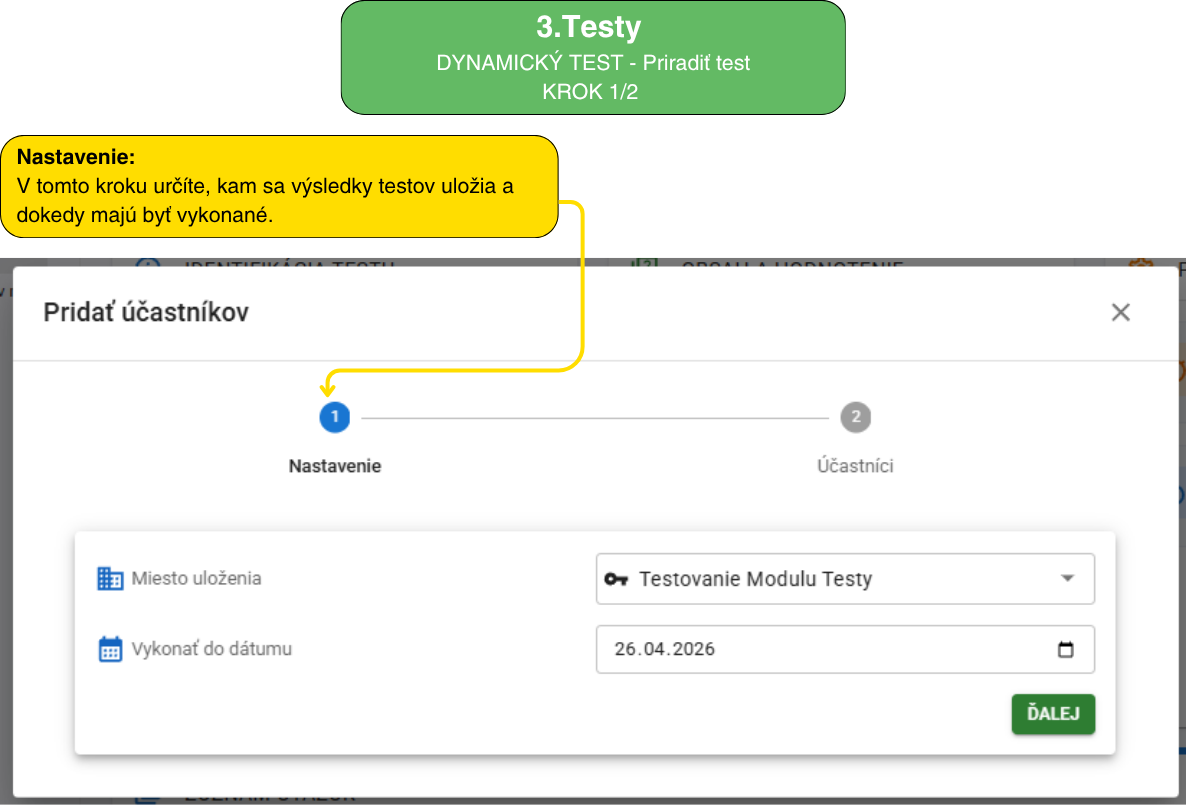
Priradenie dynamického testu e-mailom:
- Tento proces slúži na distribúciu testu priamo ku konkrétnym účastníkom (zamestnancom) prostredníctvom elektronickej pošty.
Priebeh distribúcie:
- Aktivácia: V detaile vytvoreného dynamického testu kliknite na fialový odkaz “Priradiť test”
- Nastavenie parametrov: * Vyberte cieľovú firmu/prevádzku pre evidenciu výsledkov. (Časť príručky "Účastníci")
- Nastavte termín „Vykonať do dátumu“, ktorý sa účastníkovi zobrazí ako deadline.
- Identifikácia účastníka: Do pripraveného formulára zadajte Meno, Priezvisko a správnu E-mailovú adresu.
- Odoslanie: Po kliknutí na “DOKONČIŤ” systém vygeneruje unikátny prístupový odkaz a odošle ho účastníkovi na e-mail.
INFOMRMÁCIA KREDITOVÝ SYSTÉM A EVIDENCIA
Spotreba: Odoslanie pozvánky a spustenie testu e-mailom je viazané na kredity (zakúpené v balíkoch). 1 spustený test = odpočítanie 1 kreditu.
Automatický zápis: V momente odoslania sa účastník aj so všetkými údajmi automaticky zapíše do modulu Účastníci, kde môžete sledovať stav jeho testu (či ho už začal, dokončil a s akým výsledkom).
Kontakt pre nákup: V prípade potreby dokúpenia alebo objednania nových kreditov nás kontaktujte e-mailom na adrese: online@besoft.sk.
- Možnosť SPUSTIŤ TEST (LOKÁLNE OVERENIE)
Táto funkcia vám umožňuje okamžite zobraziť a vyskúšať vygenerovaný test bez toho, aby ste ho museli priraďovať účastníkom e-mailom.
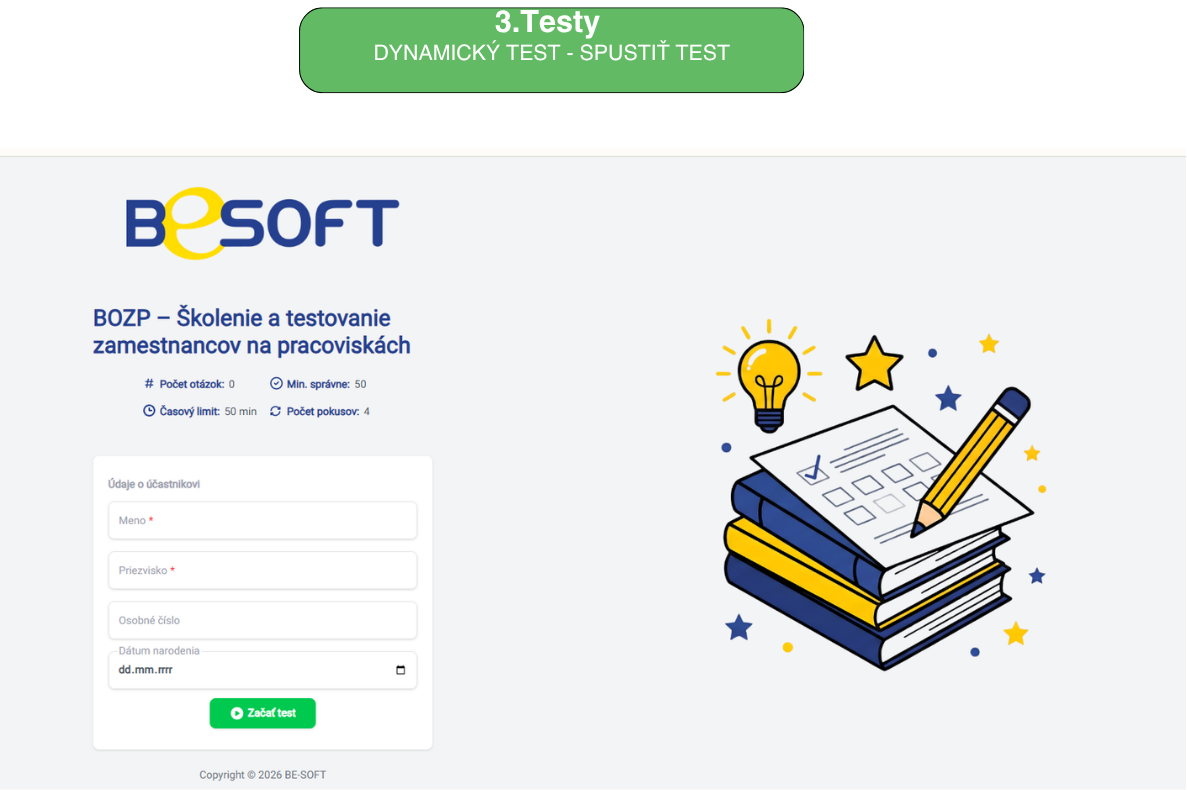
Postup:
1.V detaile projektu kliknite na oranžové tlačidlo “Spustiť test”
2. Systém otvorí novú kartu v prehliadači s rozhraním pre samotné testovanie (viď obrázok vyššie)
Vlastnosti lokálneho spustenia:
Vstupné údaje: Pred začatím je potrebné vyplniť identifikačné údaje (Meno, Priezvisko, prípadne Osobné číslo a Dátum narodenia).
Prehľad parametrov: V hornej časti účastník vidí celkový počet otázok, časový limit a počet povolených pokusov.
Štart: Test sa spustí kliknutím na zelené tlačidlo “Začať test”
[!TIP] Využitie: > * Kontrola: Ideálne na rýchlu kontrolu toho, ako vyzerá náhodné vygenerovanie otázok a vizuálna stránka testu predtým, než ho odošlete zamestnancom.
Kancelárske testovanie: Túto možnosť môžete využiť aj vtedy, ak zamestnanec nemá vlastný e-mail a chcete ho otestovať priamo u vás v kancelárii na firemnom zariadení.
¶ 3.3 Správa a spustenie statického testu
Statický test je fixná sada otázok vytvorená z materského projektu, ktorá zaručuje, že každý účastník dostane úplne identické zadanie v rovnakom poradí bez náhodného generovania.
Pravidlo generovania obsahu: Pri každom vytvorení nového statického testu (kliknutím na tlačidlo “+Nový test”) systém opätovne siahne do priradenej šablóny a vytvorí úplne novú sadu otázok. To znamená, že ak v jednom projekte vytvoríte napríklad tri statické testy (Skupina A, Skupina B, Skupina C), každý z nich bude obsahovať iné, náhodne vybrané otázky zo spoločnej šablóny.
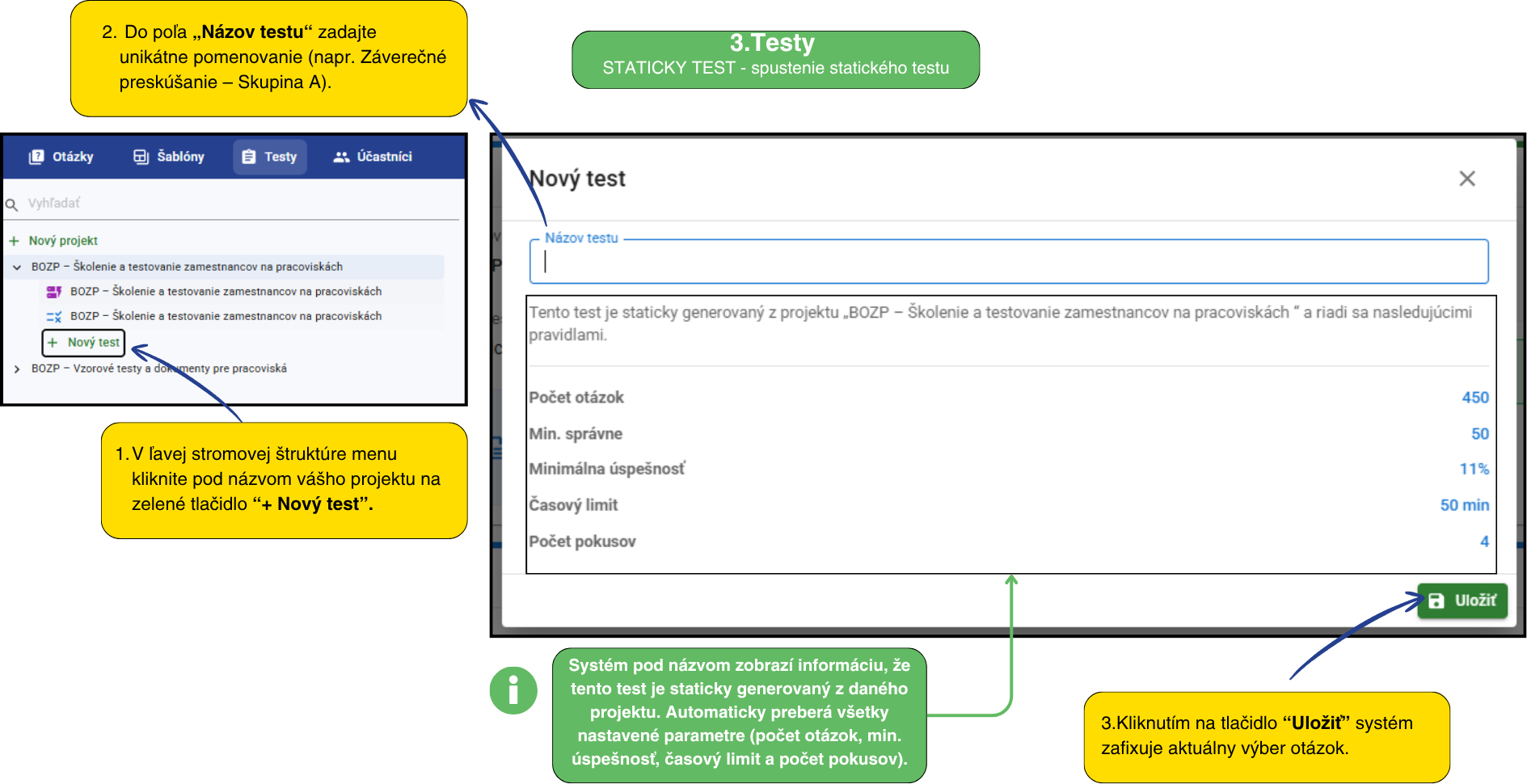
Postup vytvorenia:
Aktivácia: V ľavej stromovej štruktúre menu kliknite pod názvom vášho projektu na zelené tlačidlo “+Nový test.
Názov testu: Do poľa „Názov testu“ zadajte unikátne pomenovanie (napr. Záverečné preskúšanie – Skupina A).
Kontrola pravidiel: Systém pod názvom zobrazí informáciu, že tento test je staticky generovaný z daného projektu. Automaticky preberá všetky nastavené parametre (počet otázok, min. úspešnosť, časový limit a počet pokusov).
Uloženie: Kliknutím na tlačidlo “Uložiť” systém zafixuje aktuálny výber otázok.
¶ 3.3.1 Správa statického testu:
Po uložení sa váš test automaticky zaradí do stromovej štruktúry v ľavom paneli pod materský projekt.
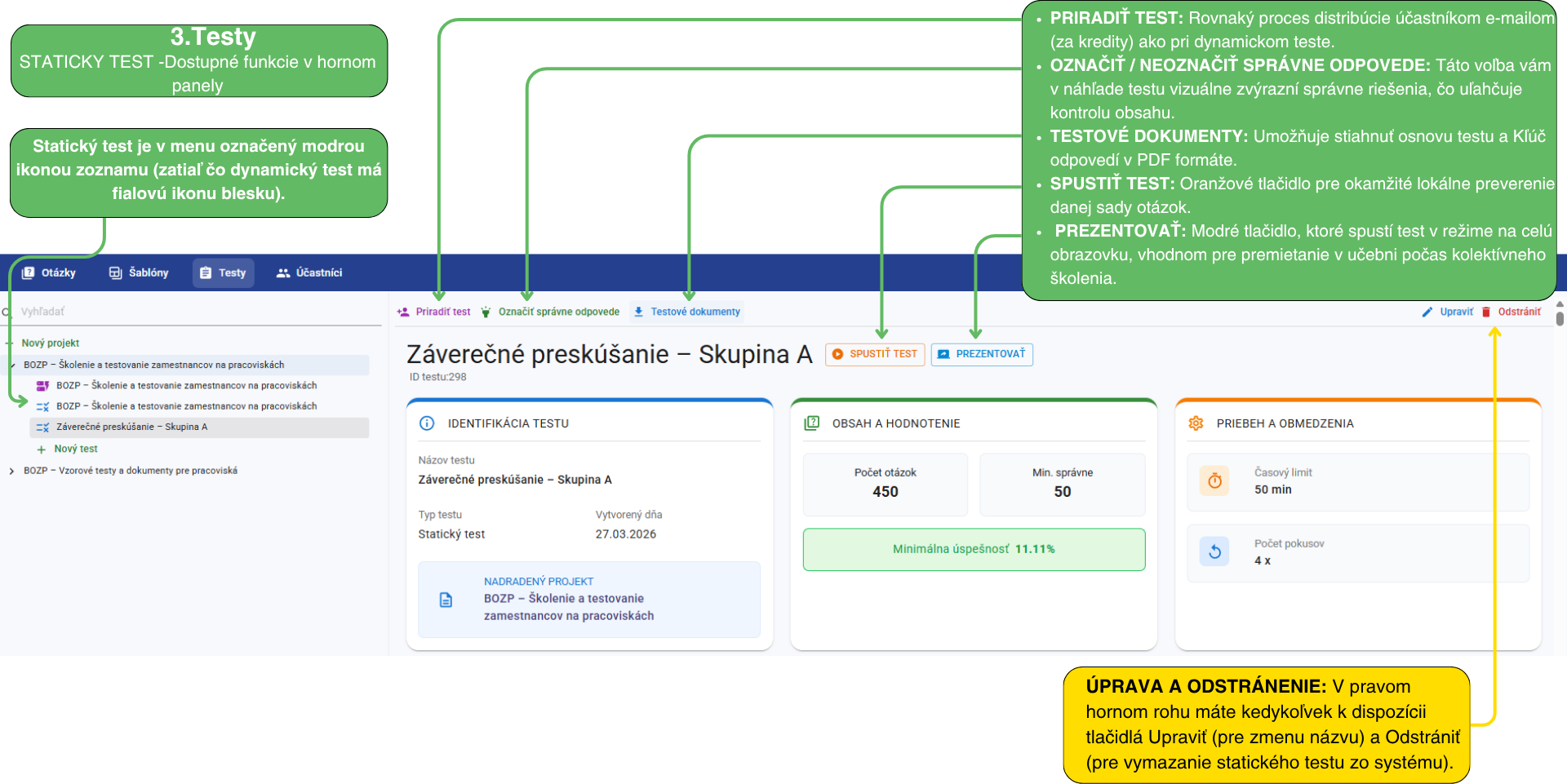
¶ Identifikácia a vizuálne odlíšenie statického testu:
Po uložení sa váš test automaticky zaradí do stromovej štruktúry v ľavom paneli pod materský projekt.
Modrá ikona: Statický test je v menu označený modrou ikonou zoznamu (zatiaľ čo dynamický test má fialovú ikonu blesku).
Názov: V štruktúre vidíte názov, ktorý ste testu priradili (napr. Záverečné preskúšanie – Skupina A).
Dostupné funkcie v hornom paneli:
👤 Priradiť test: Rovnaký proces distribúcie účastníkom e-mailom (za kredity) ako pri dynamickom teste.
💡 Označiť správne odpovede: Táto voľba vám v náhľade testu vizuálne zvýrazní správne riešenia, čo uľahčuje kontrolu obsahu.
📥 Testové dokumenty: Umožňuje stiahnuť Osnovu testu a Kľúč odpovedí v PDF formáte.
▶ SPUSTIŤ TEST: Oranžové tlačidlo pre okamžité lokálne preverenie danej sady otázok.
📺 PREZENTOVAŤ: Modré tlačidlo, ktoré spustí test v režime na celú obrazovku, vhodnom pre premietanie v učebni počas kolektívneho školenia.
[!TIP] Úprava a odstránenie: V pravom hornom rohu máte kedykoľvek k dispozícii tlačidlá Upraviť (pre zmenu názvu) a Odstrániť (pre vymazanie statického testu zo systému).
¶ 3.3.2 MOŽNOSTI SPUSTENIA TESTOVANIA STATICKÉHO TESTU:
¶ Režim Prezentovať (Kolektívne školenie)
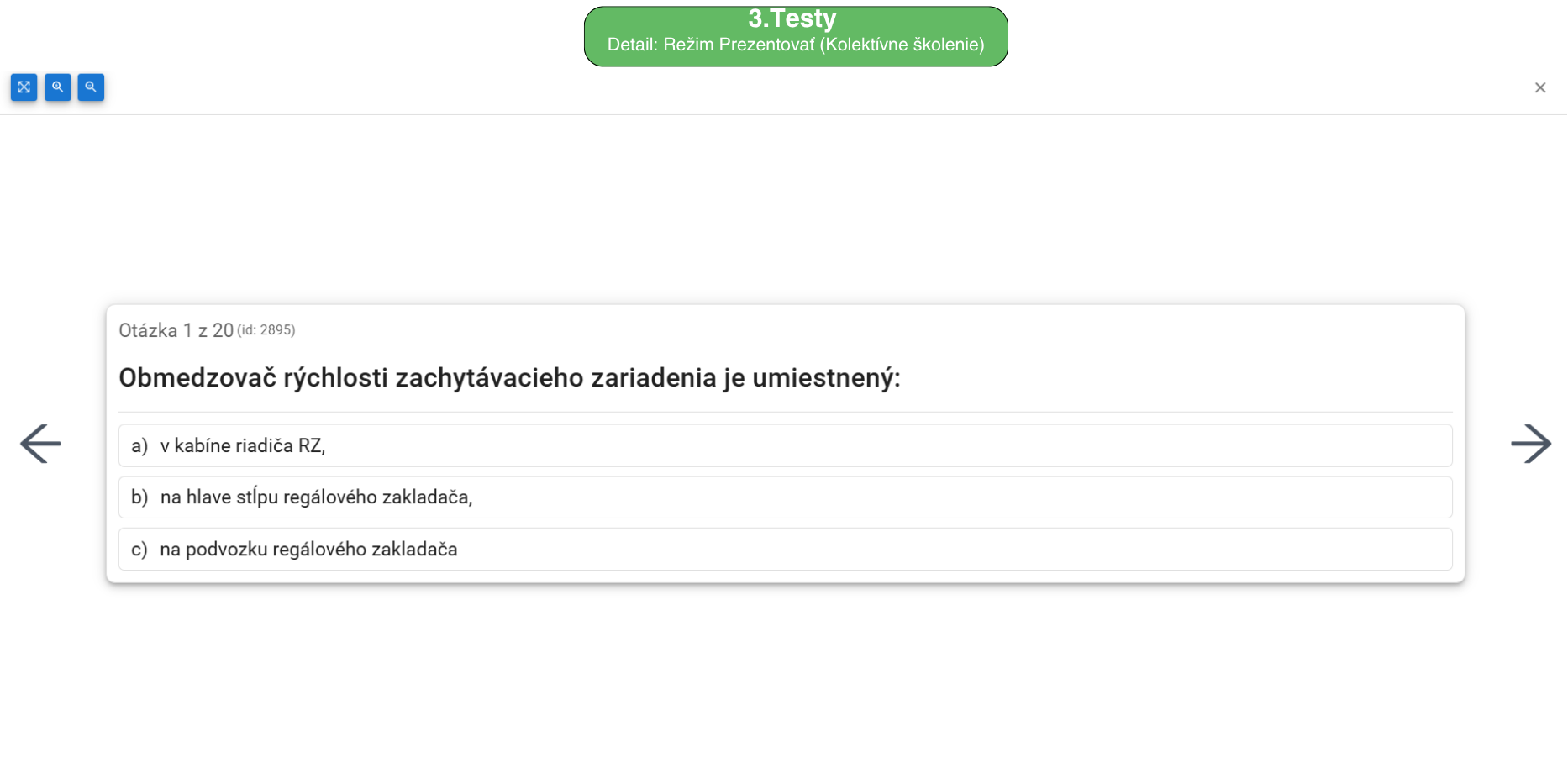
Po kliknutí na modré tlačidlo “Prezentovať” v detaile statického testu sa test otvorí v celoobrazovkovom móde. Toto rozhranie je navrhnuté pre maximálnu prehľadnosť pri premietaní na projektor alebo veľkú obrazovku.

¶ Režim Spustiť test (Lokálne overenie):
Kliknutím na oranžové tlačidlo “Spustiť test” v ovládacom paneli sa test otvorí na novej karte prehliadača.
.png)
¶ Režim: Priradiť test (E-mailová distribúcia):
Táto funkcia slúži na hromadné alebo individuálne odoslanie testu zamestnancom na ich e-mailové adresy. Vyvoláte ju kliknutím na fialový text “Priradiť test” v hornom paneli testu.
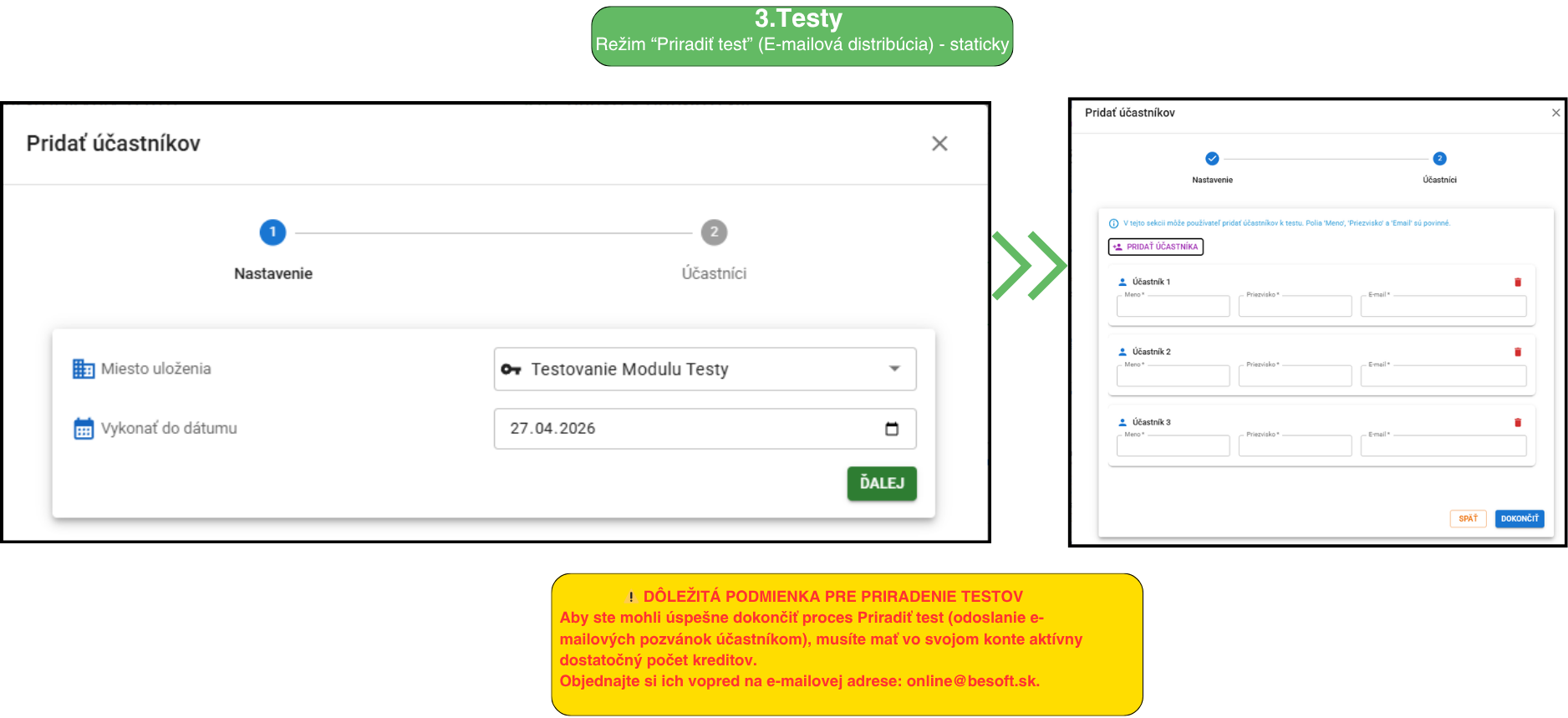
¶ 1. Nastavenie miesta a termínu
V prvom okne definujete, kde sa výsledky zapíšu a dokedy majú byť testy hotové.
Miesto uloženia: Vyberte zo zoznamu firmu alebo prevádzku, ku ktorej budú títo účastníci priradení.
Vykonať do dátumu: Kliknite na ikonu kalendára a určte hraničný termín (deadline). Po tomto dátume už nebude možné test cez zaslaný odkaz spustiť.
Pokračujte kliknutím na “Ďalej”.
¶ 2. Pridanie účastníkov
V druhom okne zadávate konkrétne kontaktné údaje osôb.
Vkladanie údajov: Pre každého účastníka vyplňte Meno, Priezvisko a E-mail. Všetky tri polia sú povinné pre úspešné odoslanie.
Hromadné pridávanie: Kliknutím na fialové tlačidlo “Priradiť účastníka” vytvoríte pod sebou ďalšie prázdne riadky pre ďalšie osoby.
Odstránenie: Ak potrebujete niekoho zo zoznamu pred odoslaním vymazať, kliknite na ikonu červeného koša pri danom mene.
Finalizácia: Kliknutím na “Dokončiť” systém automaticky odošle pozvánky.
¶ Testové dokumenty (Export do PDF): Otázky, Tabuľka odpovedí, Osnova:
Po kliknutí na modrý odkaz “Testové dokumenty” v hornom paneli sa otvorí okno s výberom dokumentov, ktoré si môžete stiahnuť a následne vytlačiť.
.png)
Dokument "Otázky":
Ak v okne pre sťahovanie dokumentov označíte prvú voľbu “Otázky”, systém vygeneruje komplexný PDF dokument so zoznamom všetkých otázok zaradených do testu.
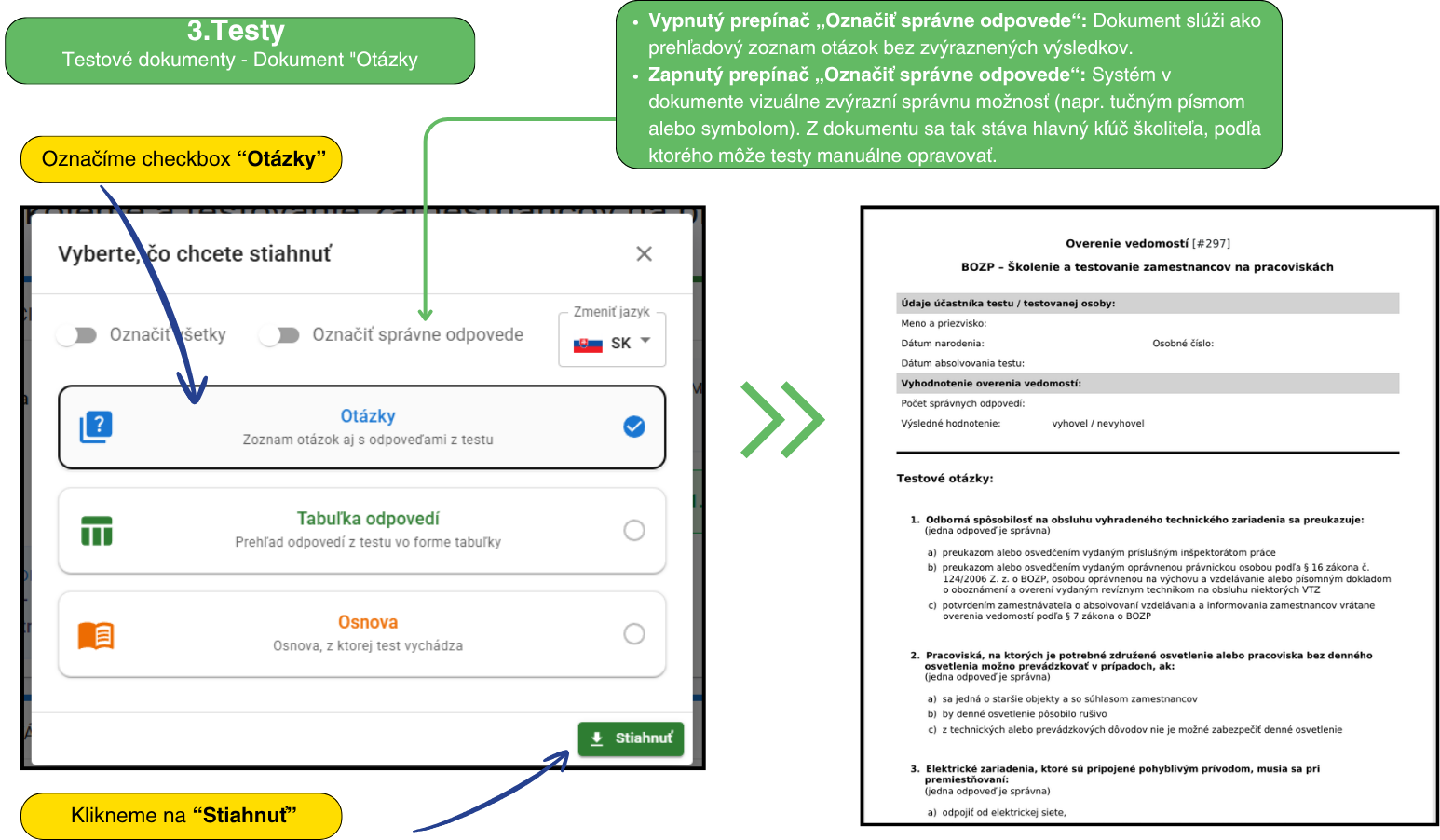
Dokumentu “Osnova”:
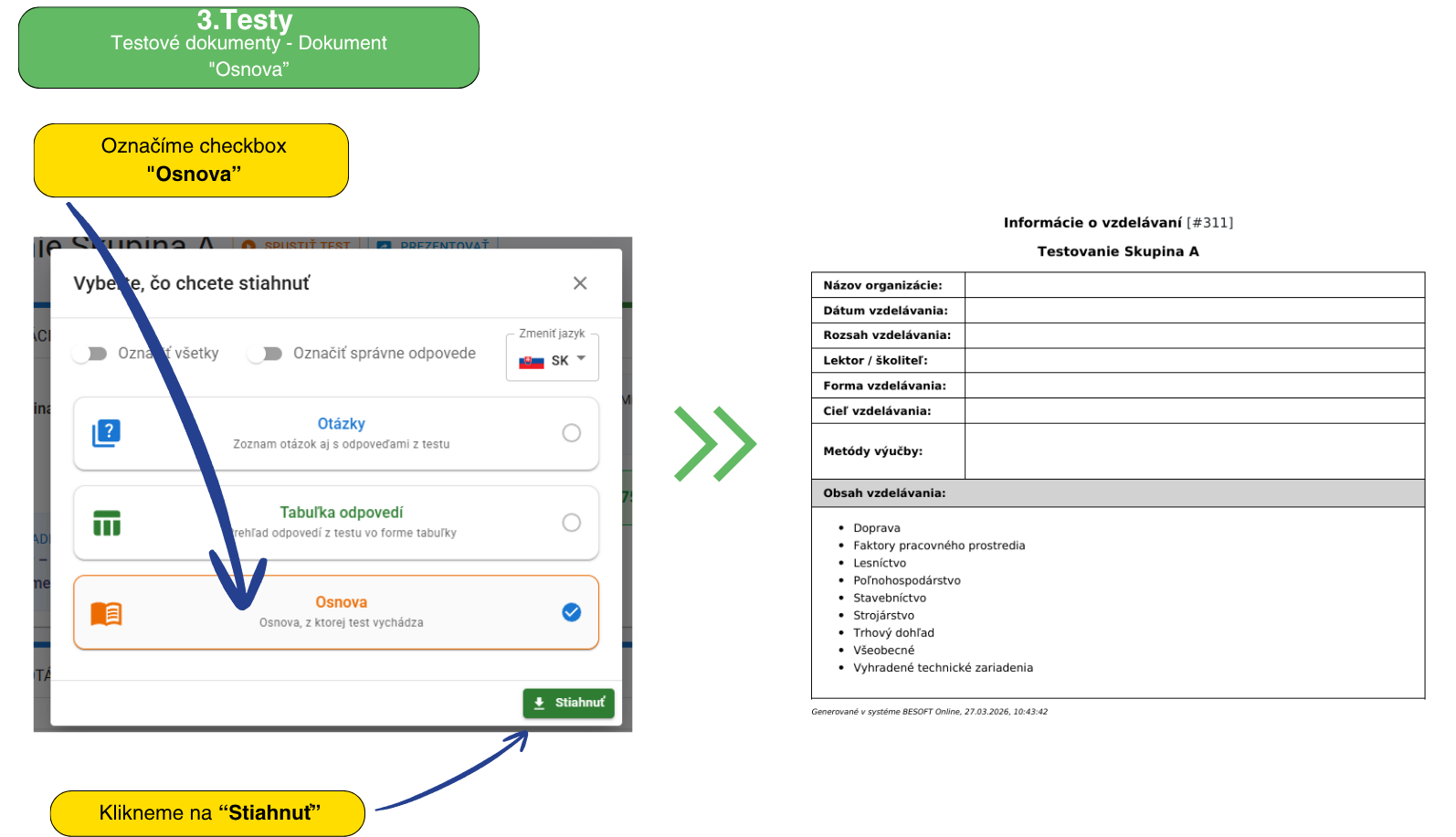
Kompletný obsah: Dokument obsahuje plné znenie každej otázky, ktorá sa v danom teste nachádza.
Varianty odpovedí: Pri každej otázke sú prehľadne vypísané všetky možnosti (napr. a, b, c), ktoré má účastník k dispozícii.
Práca s prepínačmi v tomto režime:
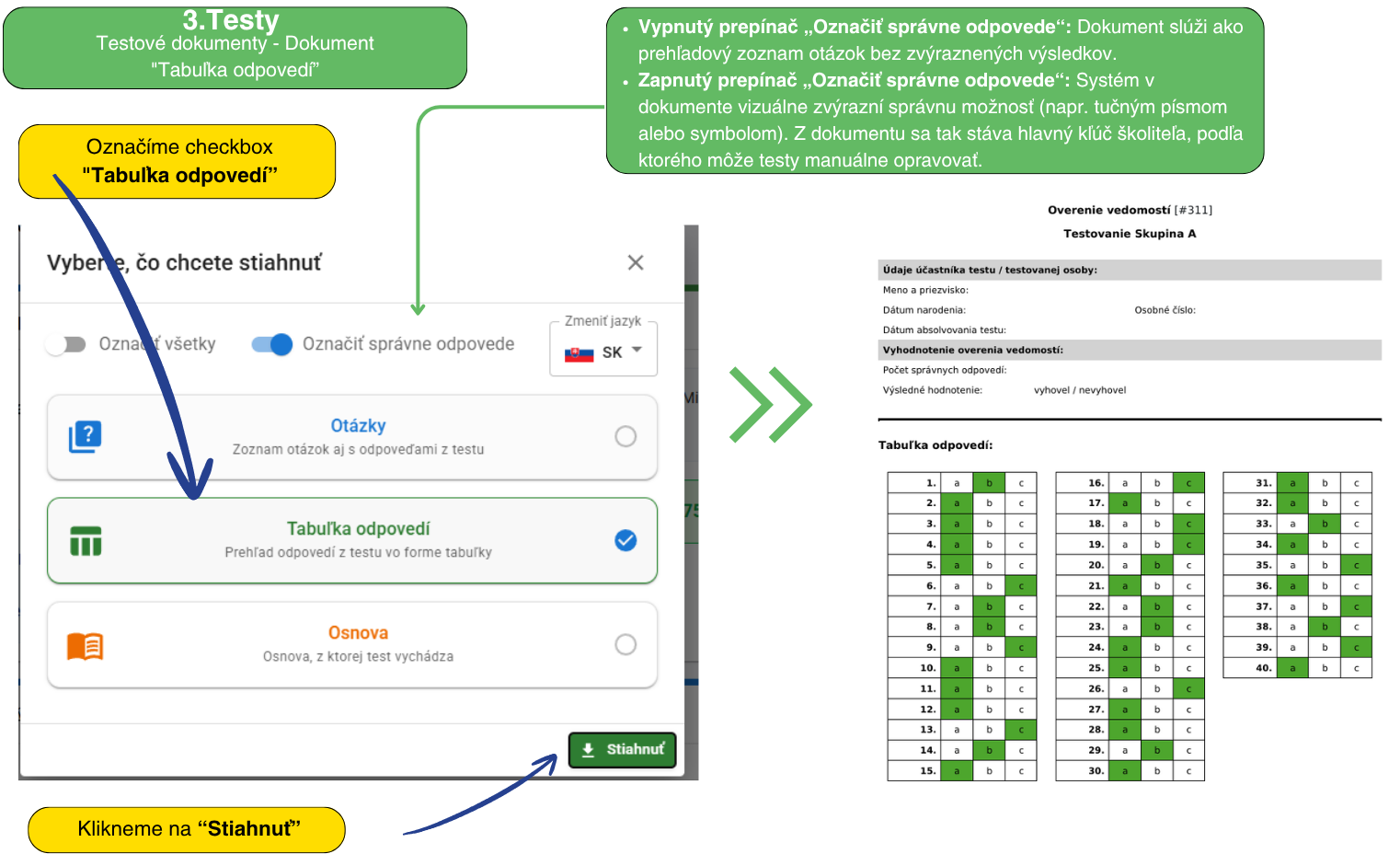
Vypnutý prepínač „Označiť správne odpovede“: Dokument slúži ako prehľadový zoznam otázok bez zvýraznených výsledkov.
Zapnutý prepínač „Označiť správne odpovede“: Systém v dokumente vizuálne zvýrazní správnu možnosť (napr. tučným písmom alebo symbolom). Z dokumentu sa tak stáva hlavný kľúč školiteľa, podľa ktorého môže testy manuálne opravovať.
Dokument “Tabuľka odpovedí”:
Ak v okne pre výber dokumentov zvolíte druhú položku “Tabuľka odpovedí”, a následne na “Stiahnuť" systém vygeneruje prehľadný PDF dokument.
¶ 4.Účastníci – Správa a vyhodnotenie výsledkov
Táto záverečná časť v rámci Module Testy slúži ako váš „veliteľský mostík“. Tu sa v reálnom čase zbiehajú dáta zo všetkých projektov a statických testov, ktoré ste spustili alebo priradili.
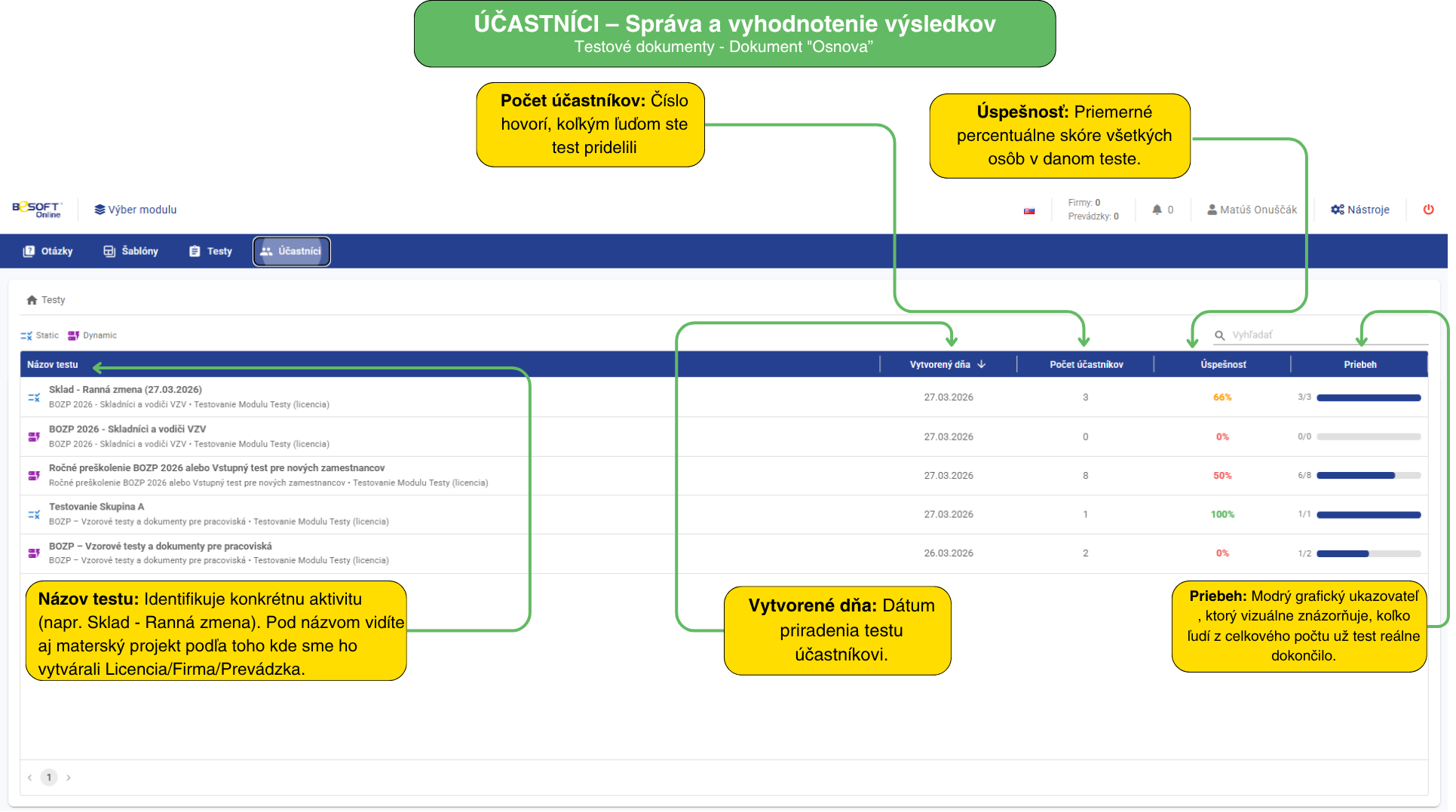
V tejto časti modulu systém automaticky eviduje každý jeden projekt (dynamický) aj statický test, v ktorom prebieha testovanie.
Čo nám hovoria stĺpce v prehľade:
Názov testu: Identifikuje konkrétnu aktivitu (napr. Sklad - Ranná zmena). Pod názvom vidíte aj materský projekt a priradenú licenciu/prevádzku.
Vytvorený dňa: Dátum spustenia alebo priradenia testu.
Počet účastníkov: Číslo hovorí, koľkým ľuďom ste test pridelili (napr. našich 10 vzorových skladníkov).
Úspešnosť: Priemerné percentuálne skóre všetkých osôb v danom teste.
Priebeh: Modrý grafický ukazovateľ (Progress bar), ktorý vizuálne znázorňuje, koľko ľudí z celkového počtu už test reálne dokončilo.
¶ Nástroje pre rýchlu orientáciu
Nad tabuľkou účastníkov máte k dispozícii filtre, ktoré vám pomôžu rýchlo nájsť to, čo hľadáte:
🔍 Vyhľadať: Pole pre rýchle hľadanie podľa názvu testu alebo projektu.
Prepínače Static / Dynamic:
Static: Zobrazí len výsledky z fixných (statických) sád otázok.
Dynamic: Zobrazí priebežné výsledky z dynamicky generovaných projektov.
Ikony vľavo (Blesk / Zoznam): Rýchle vizuálne rozlíšenie typu testu priamo v riadku tabuľky.
[!IMPORTANT] Prechod na individuálne výsledky: Ak potrebujete vidieť konkrétne mená účastníkov (napr. či už Michal Pracovitý test dokončil a na koľko percent), stačí kliknúť na riadok s názvom daného testu. Systém vás prenesie do detailného zoznamu osôb.
¶ 4.1 Detail výsledkov a zoznam účastníkov v danom teste
Táto podsekcia sa zobrazí po tom, čo v hlavnom zozname časti Účastníci kliknete na riadok s názvom konkrétneho testu (napr. Sklad - Ranná zmena alebo Dynamický test).
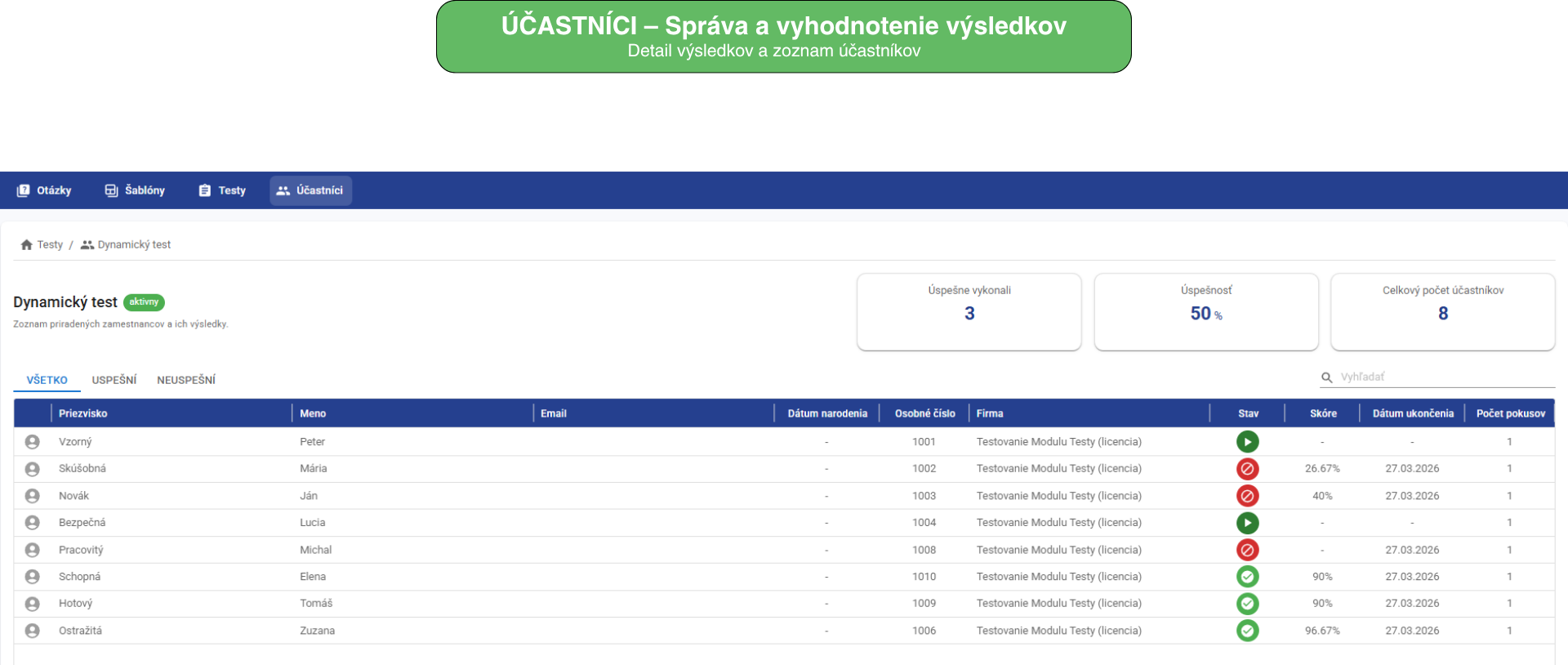
Čo táto sekcia obsahuje:
Identifikačná lišta: Vľavo hore vidíte "cestu", kde sa nachádzate (Testy/ Dynamický test).
Stavový štítok: Zelené označenie “aktívny” potvrdzuje, že test je stále otvorený pre účastníkov.
Sumárne karty:
Úspešne vykonali: Počet ľudí, ktorí test zvládli.
Úspešnosť: Priemerné percento celej skupiny.
Celkový počet účastníkov: Počet všetkých priradených osôb.
¶ Prehľadná tabuľka mien:
V tabuľke vidíte reálny stav každého zamestnanca:
Meno a Priezvisko: Kto bol testovaný.
Osobné číslo / Firma: Pre presnú identifikáciu v rámci organizácie.
Stav (Ikona): ✅ USPEL; 🚫 NESPLNI; ▶ (ZAČAL)
Skóre: Dosiahnutá úspešnosť v %.
Dátum ukončenia: Kedy presne bol test odoslaný na vyhodnotenie.
¶ 4.2 Detail účastníka a história pokusov
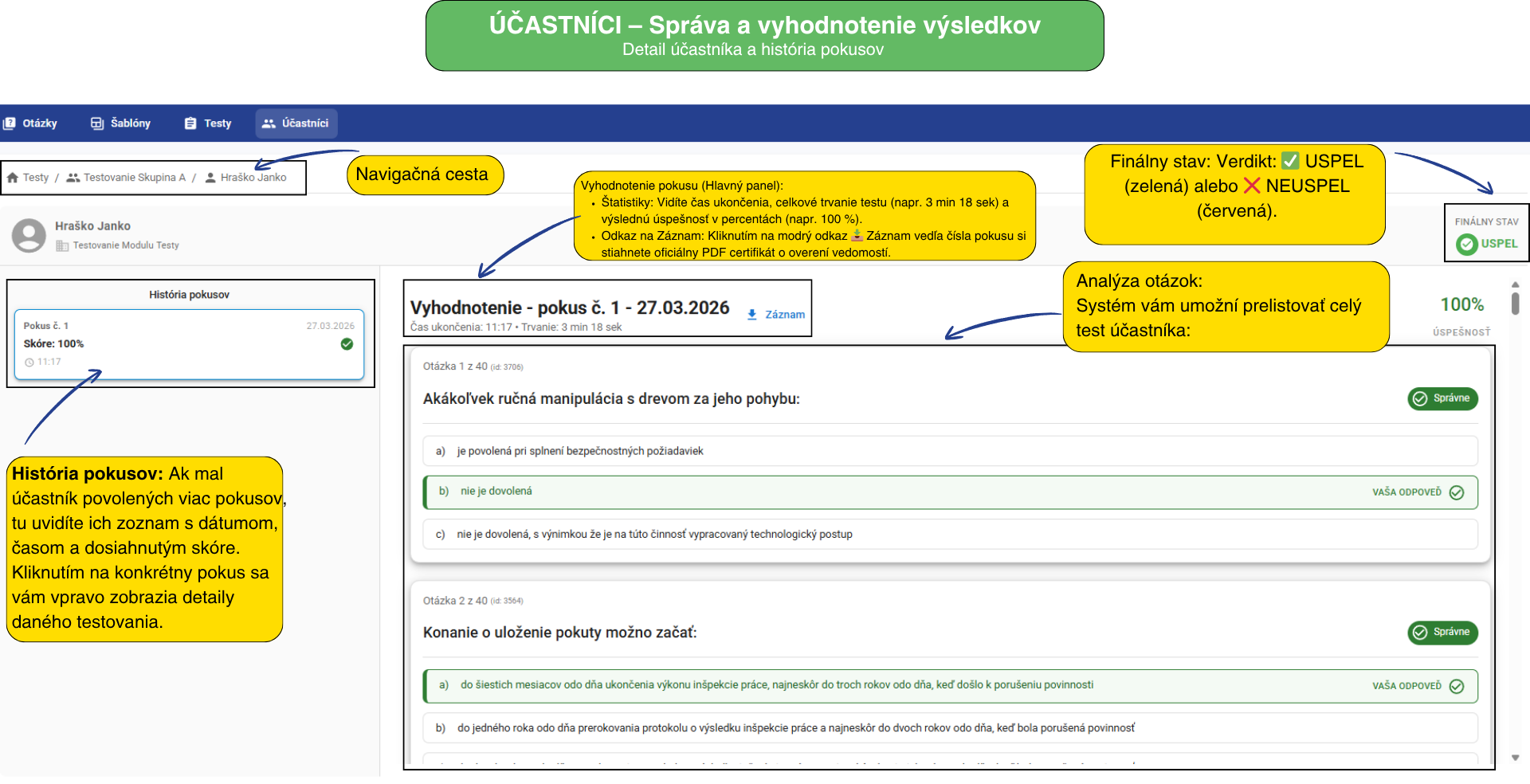
Táto sekcia slúži na hĺbkovú kontrolu vedomostí konkrétneho zamestnanca. Vidíte tu nielen to, či uspel, ale aj to, ako presne odpovedal na jednotlivé otázky.
¶ Čo nájdete v detaile účastníka:
Identifikačná lišta: Vľavo hore vidíte celú cestu navigácie: Testy / Testovanie Skupina A /Hraško Janko.
Finálny stav: V pravom hornom rohu svieti jasný verdikt: ✅ USPEL (zelená) alebo ❌ NEUSPEL (červená).
História pokusov (Ľavý panel): Ak mal účastník povolených viac pokusov, tu uvidíte ich zoznam s dátumom, časom a dosiahnutým skóre. Kliknutím na konkrétny pokus sa vám vpravo zobrazia detaily daného testovania.
Vyhodnotenie pokusu (Hlavný panel):
Štatistiky: Vidíte čas ukončenia, celkové trvanie testu (napr. 3 min 18 sek) a výslednú úspešnosť v percentách (napr. 100 %).
Odkaz na Záznam: Kliknutím na modrý odkaz “Záznam” vedľa čísla pokusu si stiahnete oficiálny PDF certifikát o overení vedomostí.
¶ Analýza otázok:
Systém vám umožní prelistovať celý test účastníka:
Znenie otázky: Čo sa systém pýtal.
Voľba účastníka: Zeleným označením “Vaša odpoveď” systém ukazuje, ktorú možnosť zamestnanec zaklikol.
Správnosť: Vpravo pri každej otázke svieti štítok “Správne” alebo “Nesprávne”. To je dôležité pri spätnom preberaní chýb so zamestnancom.
[!TIP] Odborný dohľad: Ak zamestnanec neustále zlyháva na rovnakom type otázok, v tomto detaile to okamžite zistíte. Môžete mu tak cielene vysvetliť konkrétnu problematiku, v ktorej robí chyby.
¶ 5. Rozhranie pre účastníka (Samotné testovanie)
Táto časť systému je určená výhradne pre účastníkov, ktorí vykonávajú overenie vedomostí. Je navrhnutá tak, aby bola maximálne jednoduchá a prispôsobená pre počítače, tablety aj mobilné telefóny.
Spôsoby prístupu k testovaniu
Administrátor môže zamestnanca do tohto rozhrania dostať dvoma spôsobmi:
- Online (E-mailom): Systém odošle účastníkovi unikátny odkaz priamo do jeho schránky.
- Lokálne (Tlačidlo Spustiť test): Administrátor spustí test priamo na zariadení vo firme (napr. v školiacej miestnosti) bez nutnosti e-mailovej komunikácie.
¶ 5.1 Doručenie pozvánky (E-mailová notifikácia)
Ak je zvolená online forma, prvým kontaktným bodom je e-mailová správa, ktorá slúži ako oficiálna výzva na preškolenie.
.png)
Kľúčové prvky e-mailu:
Termín splnenia: Informácia, dokedy musí byť test dokončený.
Unikátny odkaz: Tlačidlo “Absolvovať test”, ktoré účastníka presmeruje priamo do jeho osobného testovacieho prostredia.
¶ 5.2 Vstupná brána a identifikácia účastníka
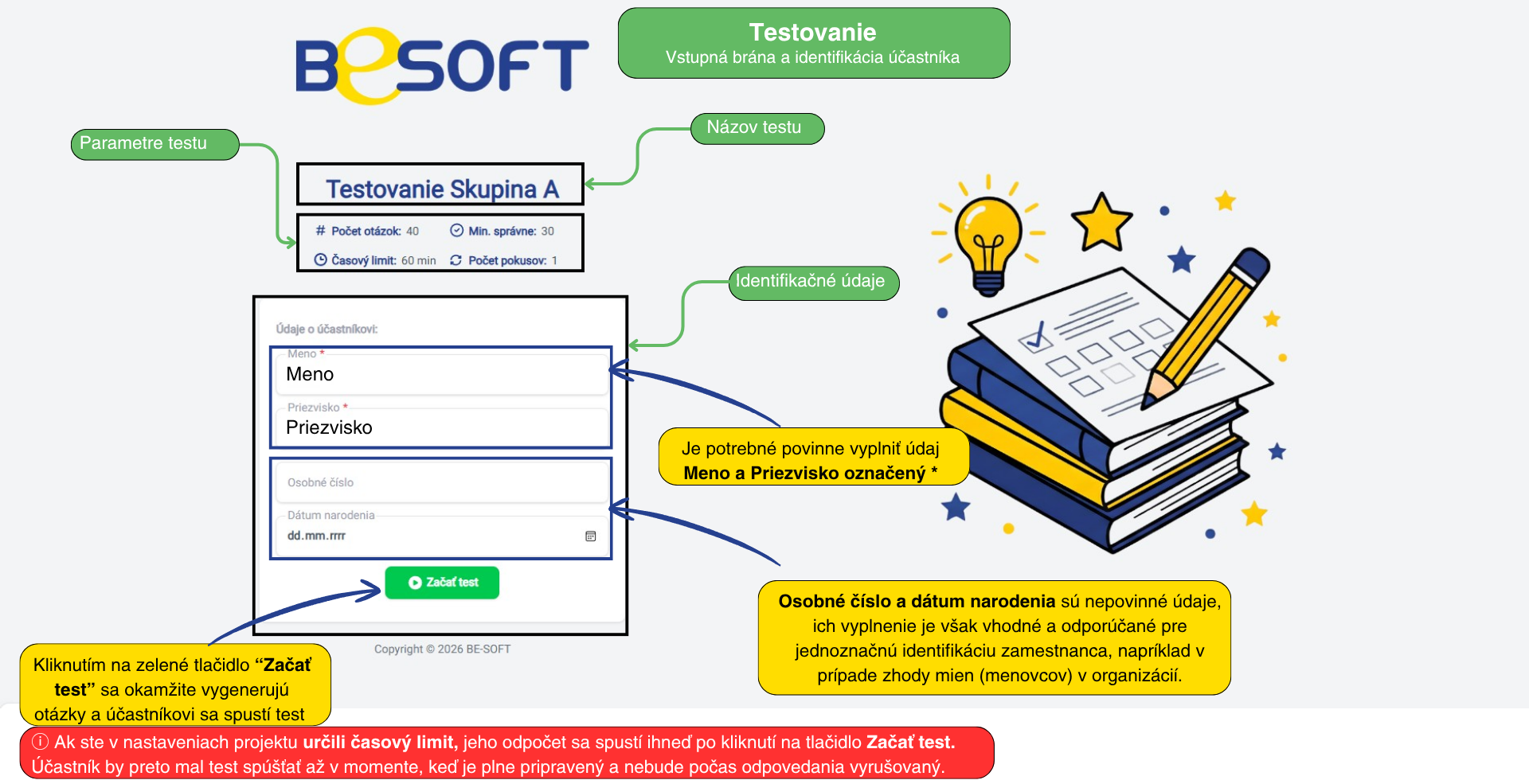
Po kliknutí na unikátny odkaz v e-maile alebo po priamom spustení testu administrátorom sa účastníkovi v prehliadači otvorí úvodná stránka. Táto „vstupná brána“ slúži na prípravu zamestnanca a jeho presnú identifikáciu v systéme.
Úlohy účastníka na tejto obrazovke:
Kontrola parametrov testu: Účastník v hornej časti jasne vidí názov školenia a nastavené pravidlá: počet otázok, časový limit a minimálny počet správnych odpovedí potrebných na úspech.
Identifikačné údaje (Povinné): Účastník je povinný vyplniť polia Meno a Priezvisko. Tieto údaje sa následne automaticky prenesú do finálneho PDF záznamu.
Doplnkové údaje (Nepovinné): Polia Osobné číslo a Dátum narodenia sú nepovinné. Ich vyplnenie je však vyslovene odporúčané pre jednoznačnú identifikáciu zamestnanca, najmä v prípadoch, ak sa vo firme nachádzajú viacerí zamestnanci s rovnakým menom (menovci).
Spustenie testu a časomiera: Kliknutím na zelené tlačidlo “Začať test” sa okamžite vygenerujú otázky a účastníkovi sa zobrazí prvá z nich.
POZOR: Ak je v projekte nastavený časový limit, jeho odpočet sa spustí ihneď po kliknutí na tlačidlo “Začať test”. Účastník by preto mal test spustiť až vtedy, keď sa môže plne sústrediť a nebude vyrušovaný.
¶ 5.3 Priebeh vykonania testu
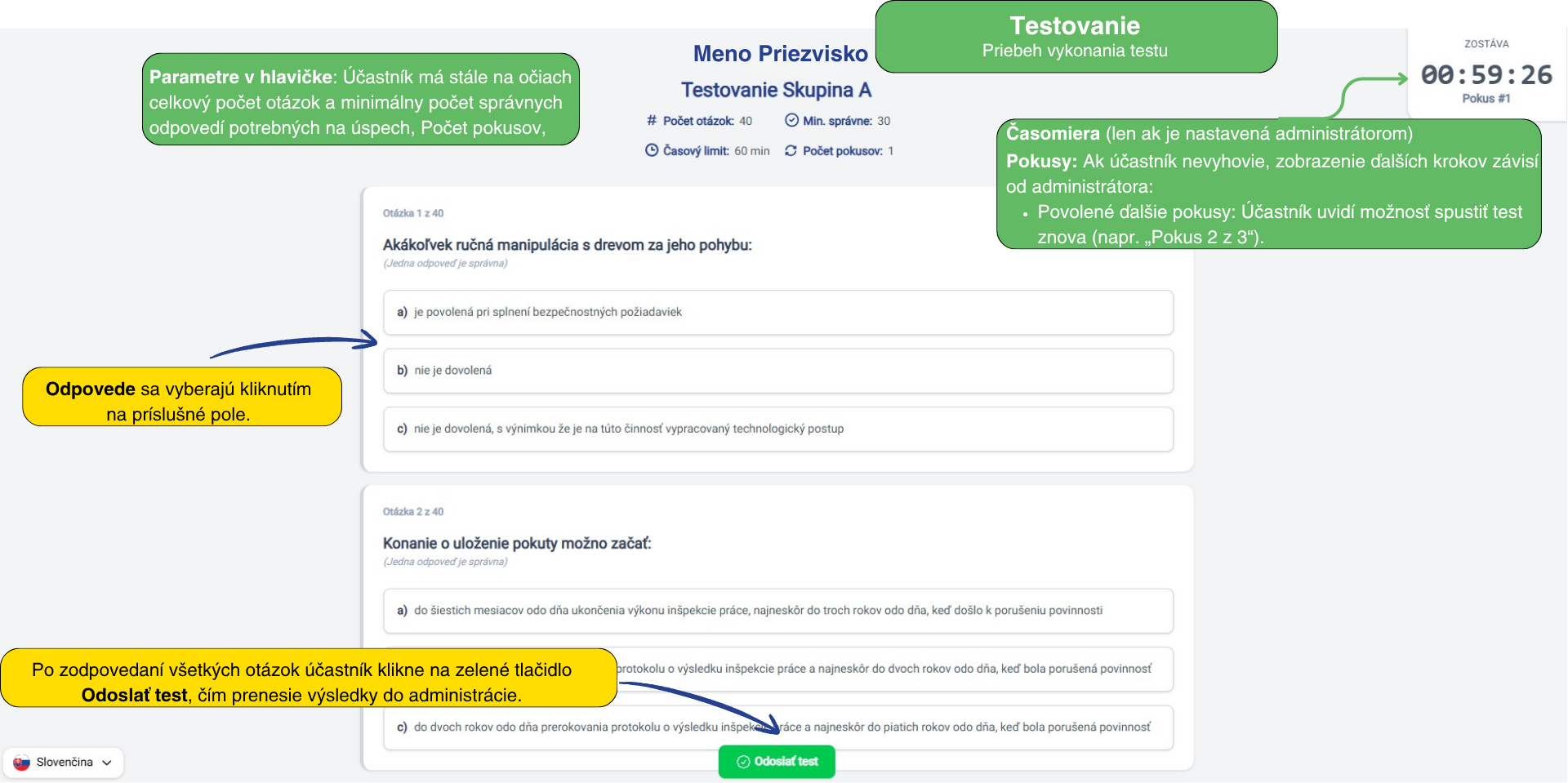
Samotné testovacie prostredie zobrazuje otázky v prehľadných blokoch.
Kľúčové prvky rozhrania:
Odpočet času: V pravom hornom rohu účastník vidí svietiť zostávajúci čas (napr. 00:59:26). Po uplynutí limitu sa test automaticky ukončí a vyhodnotí.
Parametre v hlavičke: Účastník má stále na očiach celkový počet otázok a minimálny počet správnych odpovedí potrebných na úspech.
Interaktivita: Odpovede sa vyberajú kliknutím na príslušné pole.
Odoslanie: Po zodpovedaní všetkých otázok účastník klikne na zelené tlačidlo “Odoslať test”, čím prenesie výsledky do administrácie.
¶ 5.3 Vyhodnotenie testu a analýza chýb
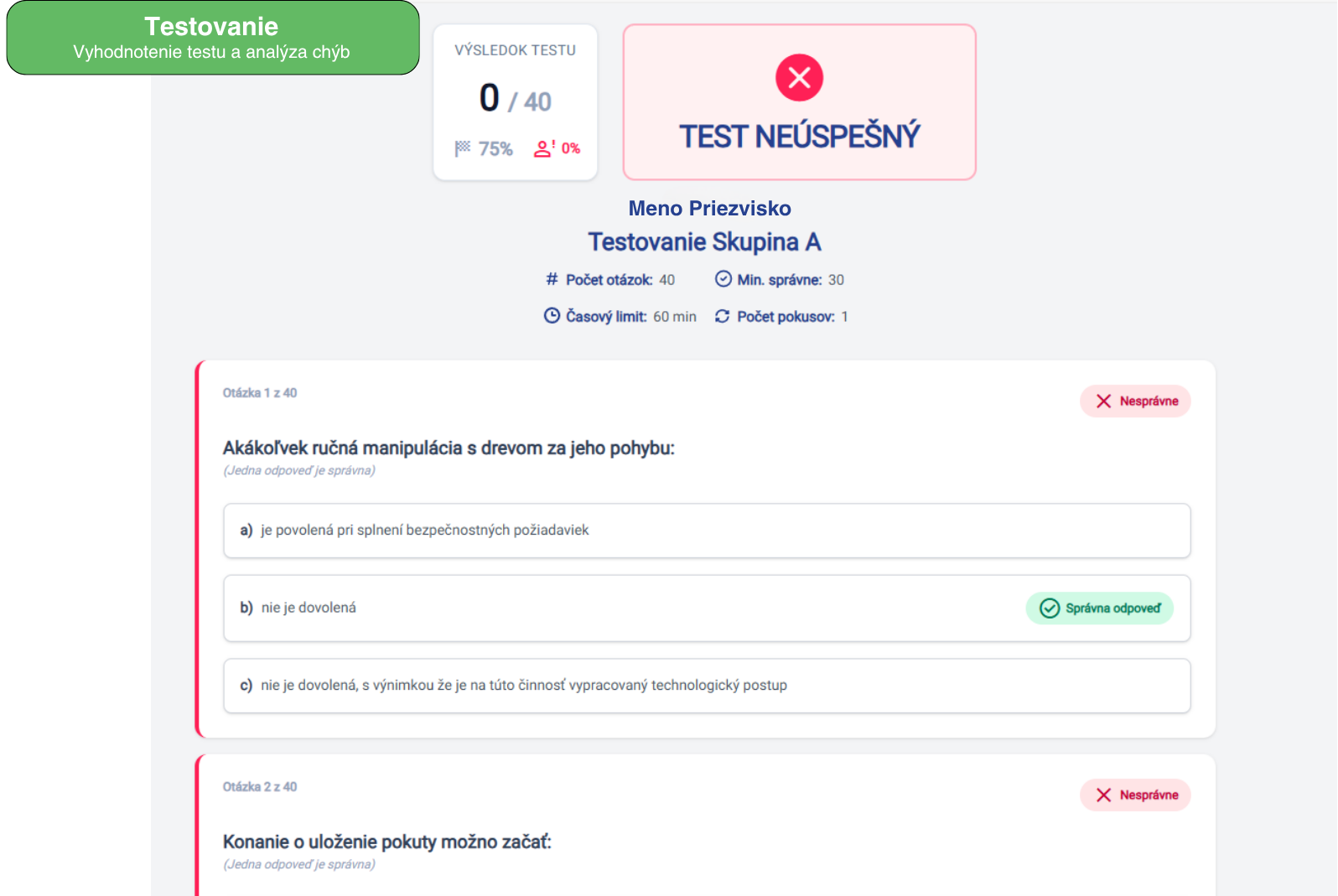
Ihneď po kliknutí na tlačidlo “Odoslať test” systém vykoná okamžité vyhodnotenie. Účastník dostane jasnú spätnú väzbu o svojom výkone.
Prvky obrazovky vyhodnotenia:
Vizuálny verdikt: Systém zobrazí veľký panel s informáciou TEST ÚSPEŠNÝ (zelená) alebo TEST NEÚSPEŠNÝ (červená).
Číselné skóre: Účastník vidí presný pomer správnych odpovedí (napr. 0 / 40) a dosiahnuté percento úspešnosti, ktoré je porovnané s nastaveným limitom projektu (napr. 75 %).
Prehľad chýb (Analýza): Pod výsledkom sa zobrazí zoznam všetkých otázok z testu. Pri každej otázke účastník vidí:
Červený štítok “Nesprávne”: Ak zvolil zlú odpoveď.
Zelený štítok “Správna odpoveď”: Systém mu ukáže, ktorá možnosť bola v skutočnosti správna. Toto slúži ako okamžitá edukačná pomôcka, aby sa zamestnanec poučil zo svojich chýb.
Čo nasleduje po neúspechu?
Zobrazenie ďalších krokov na tejto obrazovke plne závisí od toho, ako administrátor nastavil projekt v Kroku 4:
Ak sú povolené ďalšie pokusy: Účastníkovi sa zobrazí tlačidlo na opakovanie testu. Môže si v pokoji preštudovať svoje chyby a skúsiť to znova (až do vyčerpania počtu pokusov, napr. 3).
Ak je nastavený iba 1 pokus: Účastník už test nemôže opakovať. Jeho výsledok je konečný a administrátor ho uvidí v zozname účastníkov s červeným symbolom 🚫.
[!TIP] Rada pre administrátora: Ak zamestnanec vyčerpal všetky pokusy a stále neuspel je potrebné test priradiť nanovo .
¶ Záver a technická podpora
Týmto sme prešli všetky aktuálne funkcie Modulu Testy, ktorý je v tomto štádiu plne pripravený na vaše používanie. Naším cieľom je však neustále napredovať, a preto už teraz pracujeme na ďalšej fáze vývoja. V blízkej budúcnosti vám prinesieme ďalšie skvelé funkcie, o ktorých vás budeme včas informovať.
Ďakujeme vám za využívanie aplikácie BESOFT Online. Veríme, že vám tento nástroj uľahčí prácu a zvýši bezpečnosť na vašich pracoviskách. V prípade akýchkoľvek otázok nás neváhajte kontaktovať na: online@besoft.sk
¶ Zostaňte v obraze s portálom E-BTS
Chcete mať prístup k najnovším informáciám z oblasti BOZP a OPP? Pozývame vás registrovať sa na náš informačný portál E-BTS.
Chcete byť správne a včas informovaní? Aktivujte si ZDARMA SPRAVODAJ a nič dôležité nezmeškáte.
Bezplatnou registráciou získate prístup k exkluzívnemu obsahu:
- Odborná diskusia: Možnosť radiť sa s kolegami a expertmi v odbore.
- Stanoviská inštitúcií: Prístup k oficiálnym dokumentom a výkladom legislatívy.