Prehľad funkcií modulu a možností nasadenia nájdete na produktovej stránke modulu Odpady.
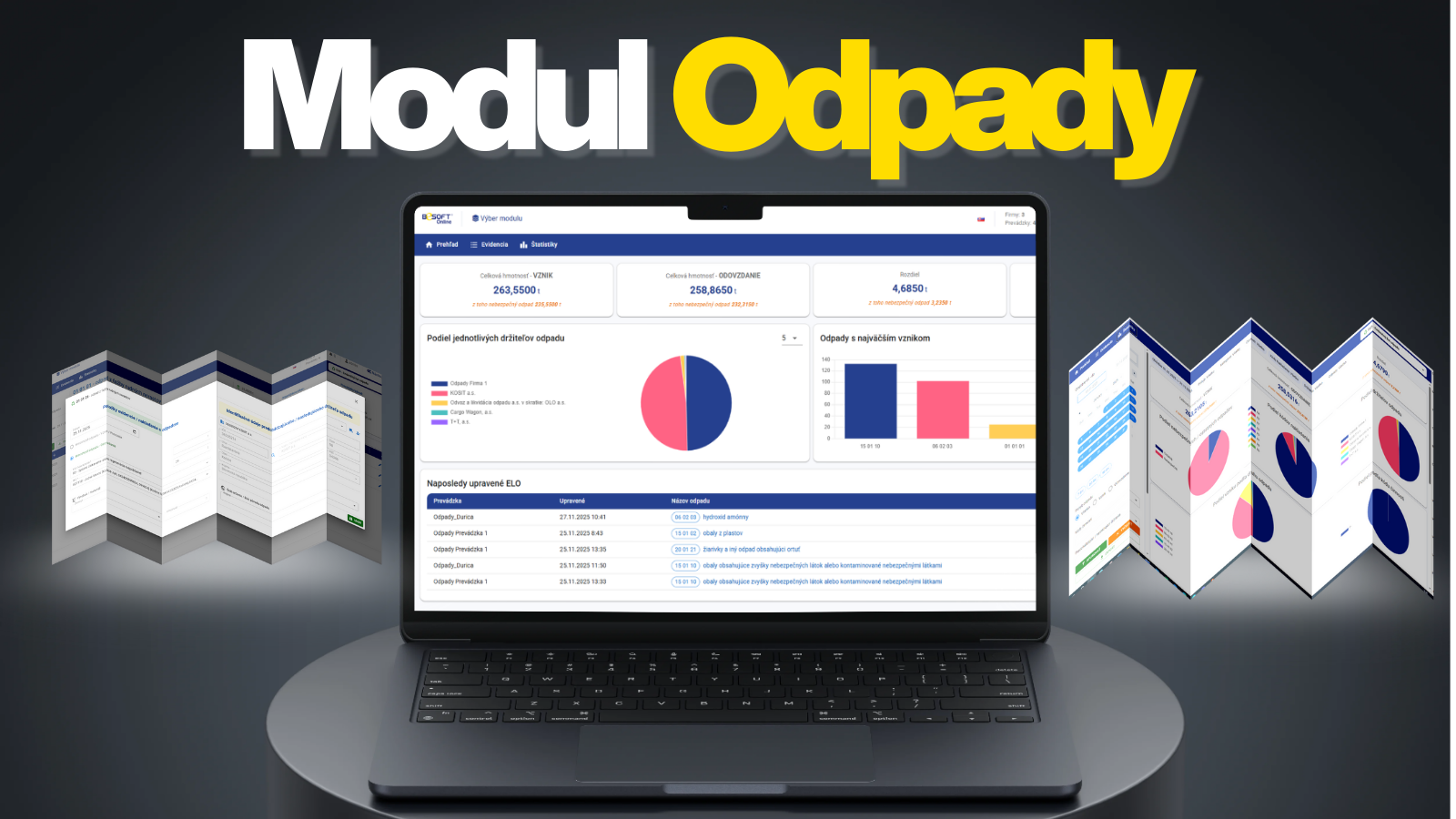
¶ 1. Úvod do Modulu Odpady
¶ 1.1 Čo je Modul Odpady?
Modul "Odpady" v aplikácii BESOFT Online je určený na elektronickú evidenciu odpadov a jednoduchú tvorbu ohlásení v súlade so slovenskou legislatívou.
Modul umožňuje:
✅ Vedenie elektronickej evidencie odpadov✅ Tvorbu priebežnej sumarizácie odpadov
✅ Export a tlač evidenčných dokumentov
✅ Archiváciu a správu odpadovej dokumentácie
✅ Grafické analýzy a štatistiky
¶ 1.2 Legislatívny rámec
Modul je vytvorený v súlade s:
Zákonom č. 79/2015 Z. z. o odpadoch
Vyhláškou č.89/2024 o evidenčnej a ohlasovacej povinnosti. o evidenčnej povinnosti
Katalógom odpadov Vyhláška MŽP SR č. 365/2015 Z. z.
¶ 2. Prípravné kroky pred začatím evidovania
Pred začatím práce s Modulom Odpady je potrebné vykonať niekoľko prípravných krokov.
⚠️ DÔLEŽITÉ UPOZORNENIE
Bez vykonania všetkých prípravných krokov NEBUDE MOŽNÉ pracovať s modulom!
¶ 2.1 Vytvorenie firiem a prevádzok
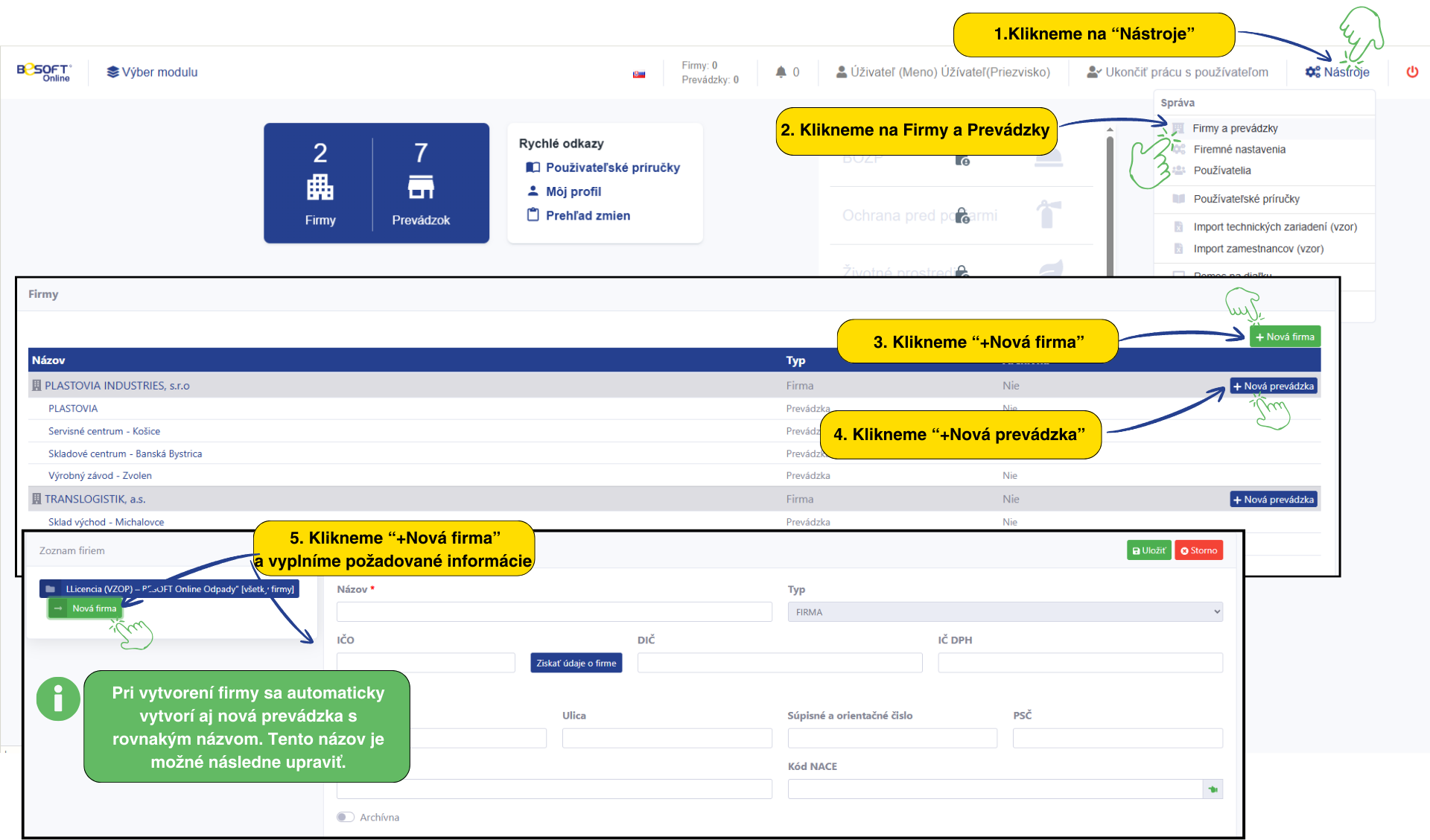
1. Kliknite na "Nástroje" v hornom menu aplikácií.
2. Zvoľte "Firmy a prevádzky"
3. Kliknite na “+ Pridať Firmu a prevádzku”
4. Vyplňte údaje o firme
Detailný opis vytvorenia firiem a prevádzok nájdete v časti: Nastavenia a Správa - 3.1 Firmy a Prevádzky
Príklad Firemnej Štruktúry:
FIRMA ABC s.r.o. (IČO: 12345678)
├── Prevádzka 1: Bratislava (Hlavný sklad)
├── Prevádzka 2: Košice (Pobočka)
└── Prevádzka 3: Žilina (Logistické centrum)
¶ 2.2 Nastavenie Modulu Odpady
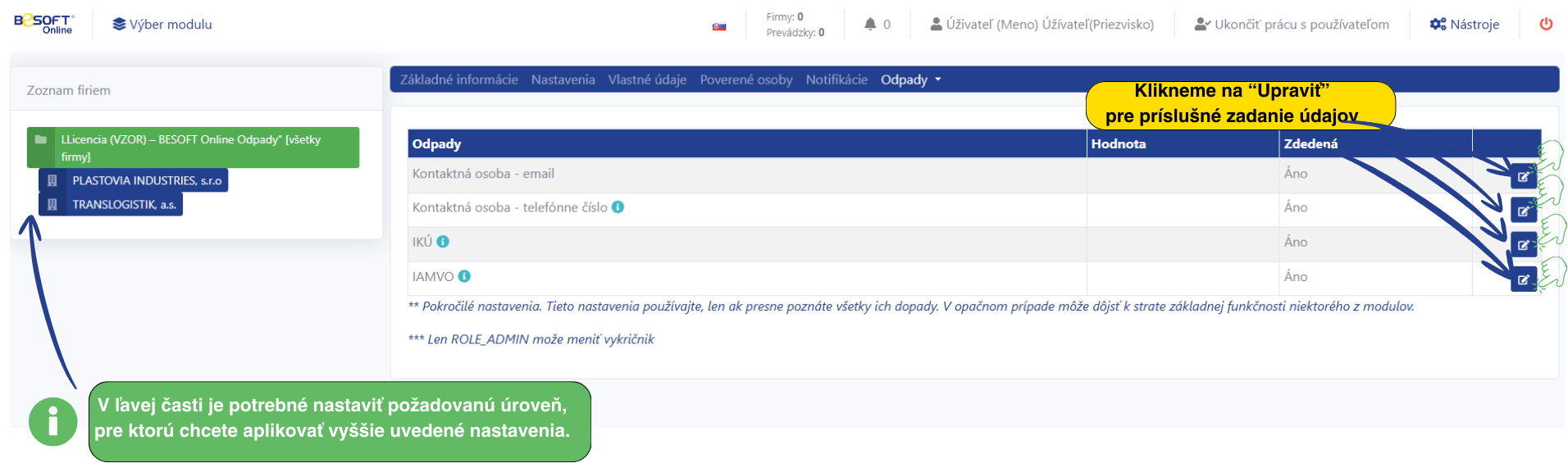
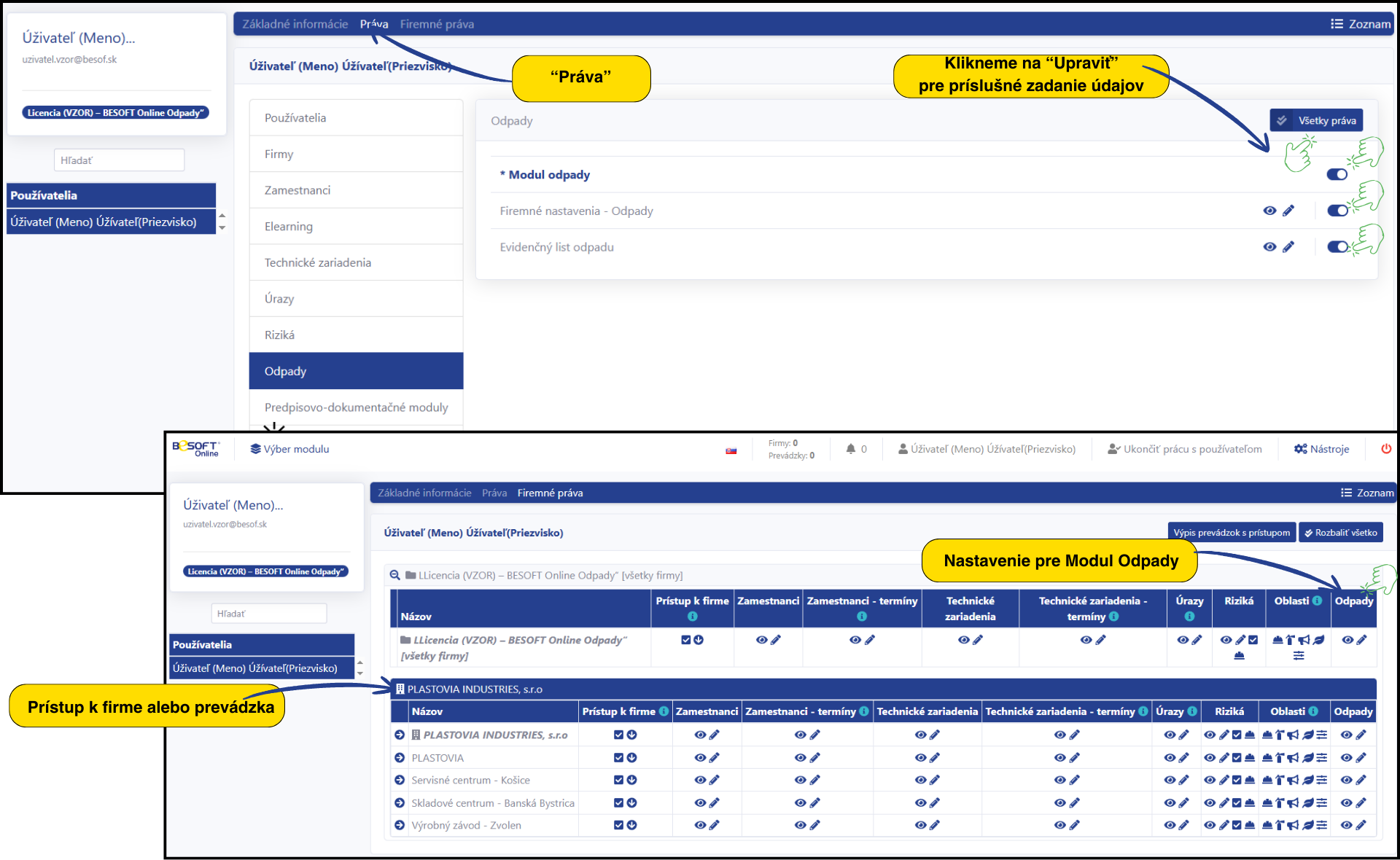
Nástroje → Firemné nastavenia → Záložka "Odpady"

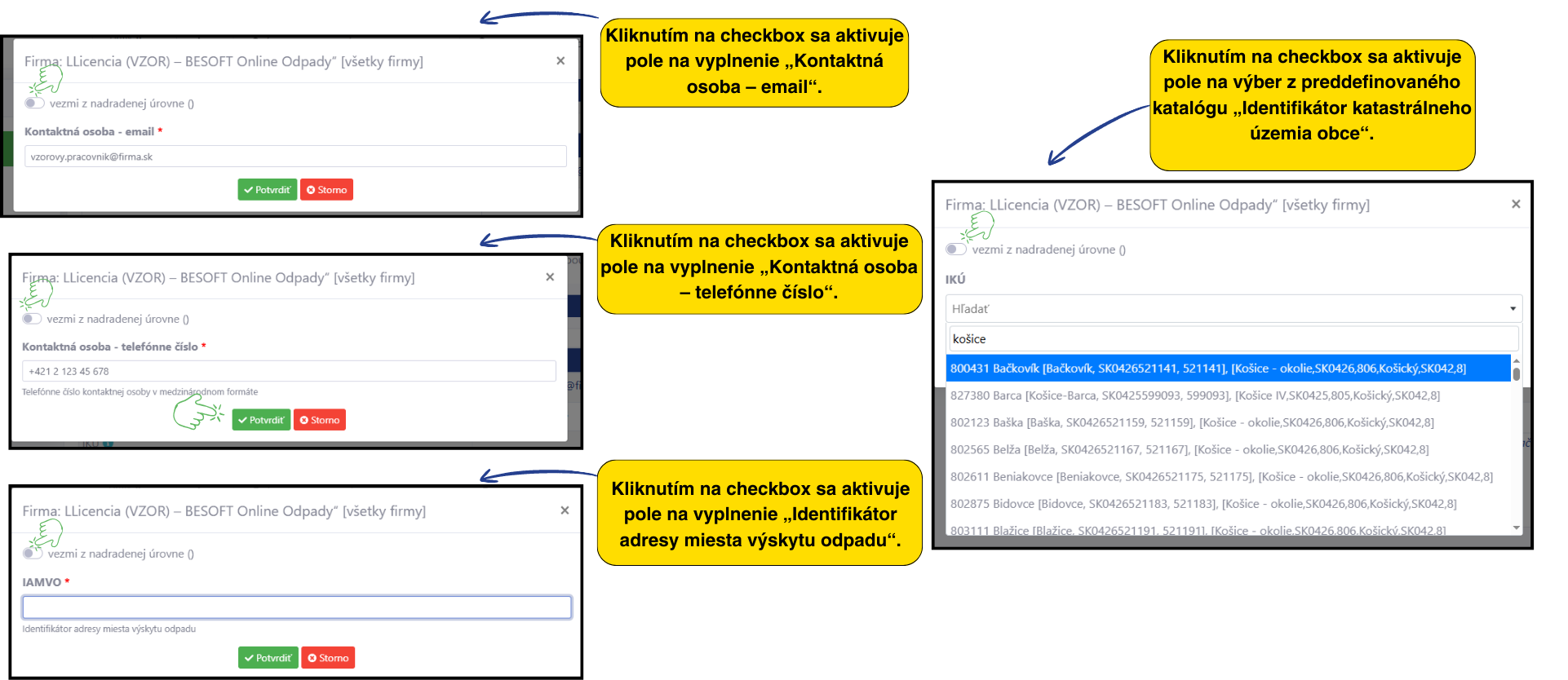
V záložke "Nastavenia" nastavte nasledujúce údaje a to klilknutím na tlačidlo “upraviť” v príslušnon riadku:
1. Kontaktná osoba (za evedenciu odpadov) - Email (Emailová adresa zodpovedného pracovníka )
2. Kontaktná osoba (za evedenciu odpadov) - Telefónne číslo
3. IKÚ - Identifikátor Katastrálneho Územia (Kód obce, kde sa prevádzka nachádza Výber z preddefinovaného katalógu)
4. IAMVO - Identifikátor Adresy Miesta Výskytu (Doplňujúce identifikačné číslo Výber z katalógu)
Princíp dedenia hodnôt:
V ľavej časti je potrebné nastaviť požadovanú úroveň, pre ktorú chcete aplikovať vyššie uvedené nastavenia.
Úroveň Vplyv Firma Zdedí sa do všetkých prevádzok Prevádzka Platí len pre danú prevádzku
Nástroje → Firemné nastavenia → Záložka "Prechádzajúci/ nasledujúci držiteľ " :
¶ 2.3 Prideľovanie práv používateľom
Nastavenie modulu a práv pre jednotlivých používateľov nájdete v časti:
Nastavenia a Správa 3.3.1. Vytvorenie používateľa, priradenie modulov a nastavenie práv
¶ 2.4 Vstup do Modulu Odpady
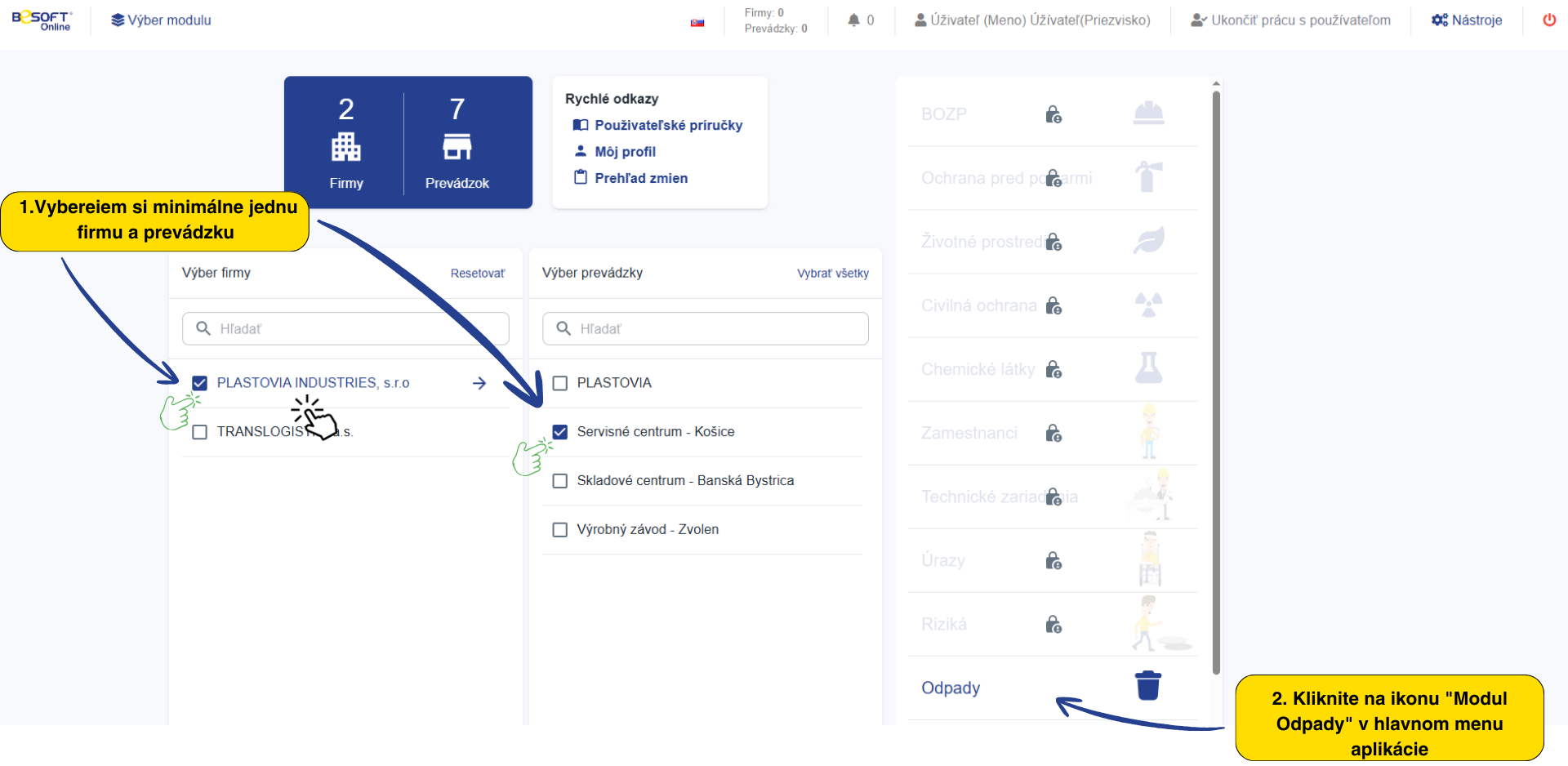
1. Na úvodnej aplikácii zvoľte požadovanú firmu z ponuky firiem
2. Označte príslušnú prevádzku (alebo viacero prevádzok)
3. Kliknite na ikonu "Modul Odpady" v hlavnom menu aplikácie
Zobrazí sa Modul Odpady a všetky údaje budú relevantné len pre vybranú firmu a prevádzku
¶ 3. Úvodná obrazovka - Modul Odpady
¶ 4. Práca v module - záložka "Prehľad"
¶ 4.1 Obsah Záložky "Prehľad"
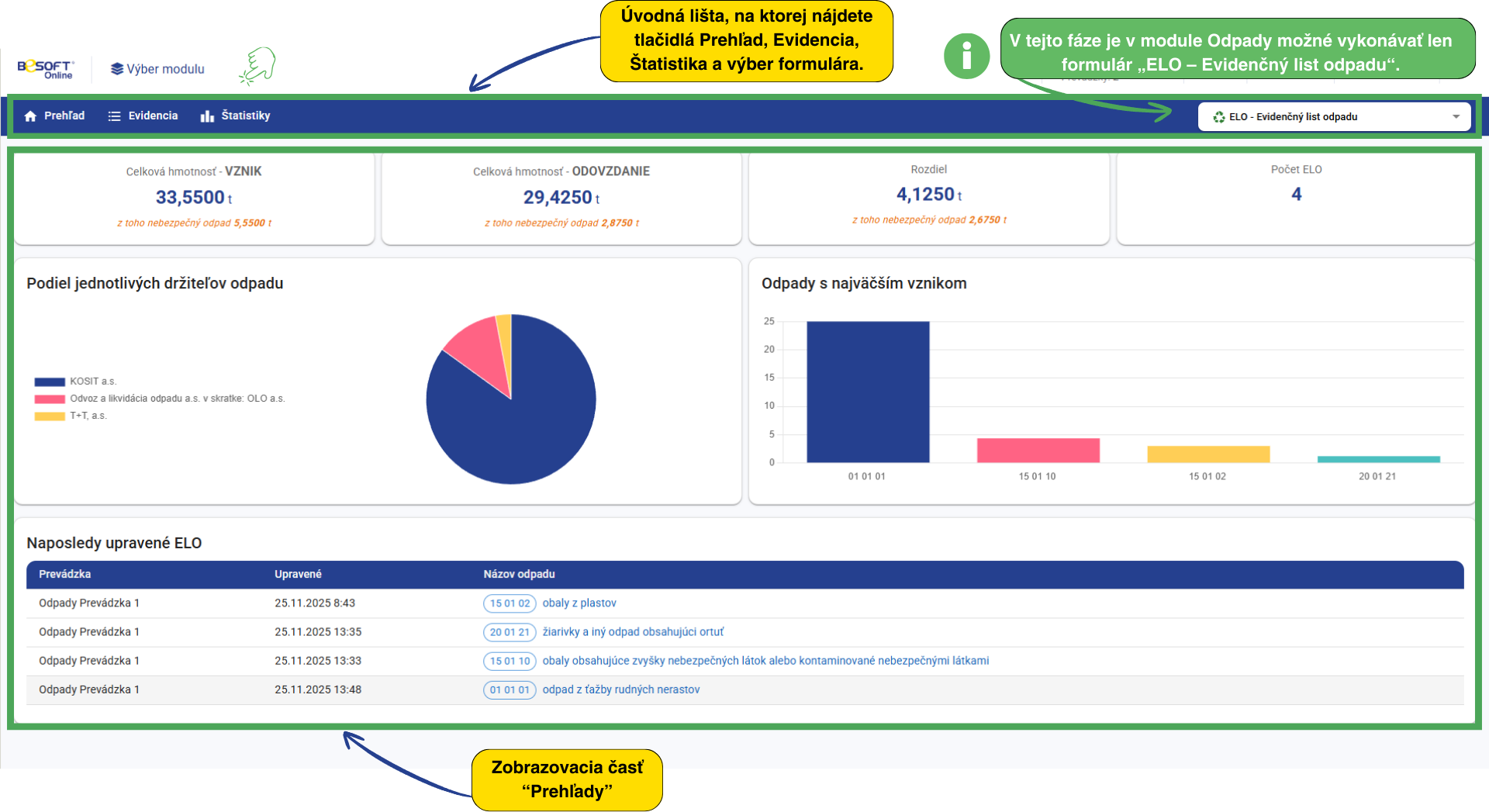
Záložka "Prehľad" obsahuje informačný prehľad za vybranú firmu a prevádzku.
⚠️ DÔLEŽITÉ UPOZORNENIE
V tejto záložke sa zobrazujú údaje len ZA AKTUÁLNY KALENDÁRNY ROK!
¶ 4.2 Charakter Údajov
Údaje v prehľade sú iba informačného charakteru:
❌ NIE JE MOŽNÉ: Editovať, Exportovať, Importovať
✅ JE MOŽNÉ: Čítať a Analyzovať
¶ 4.3 Štruktúra záložky "Prehľad
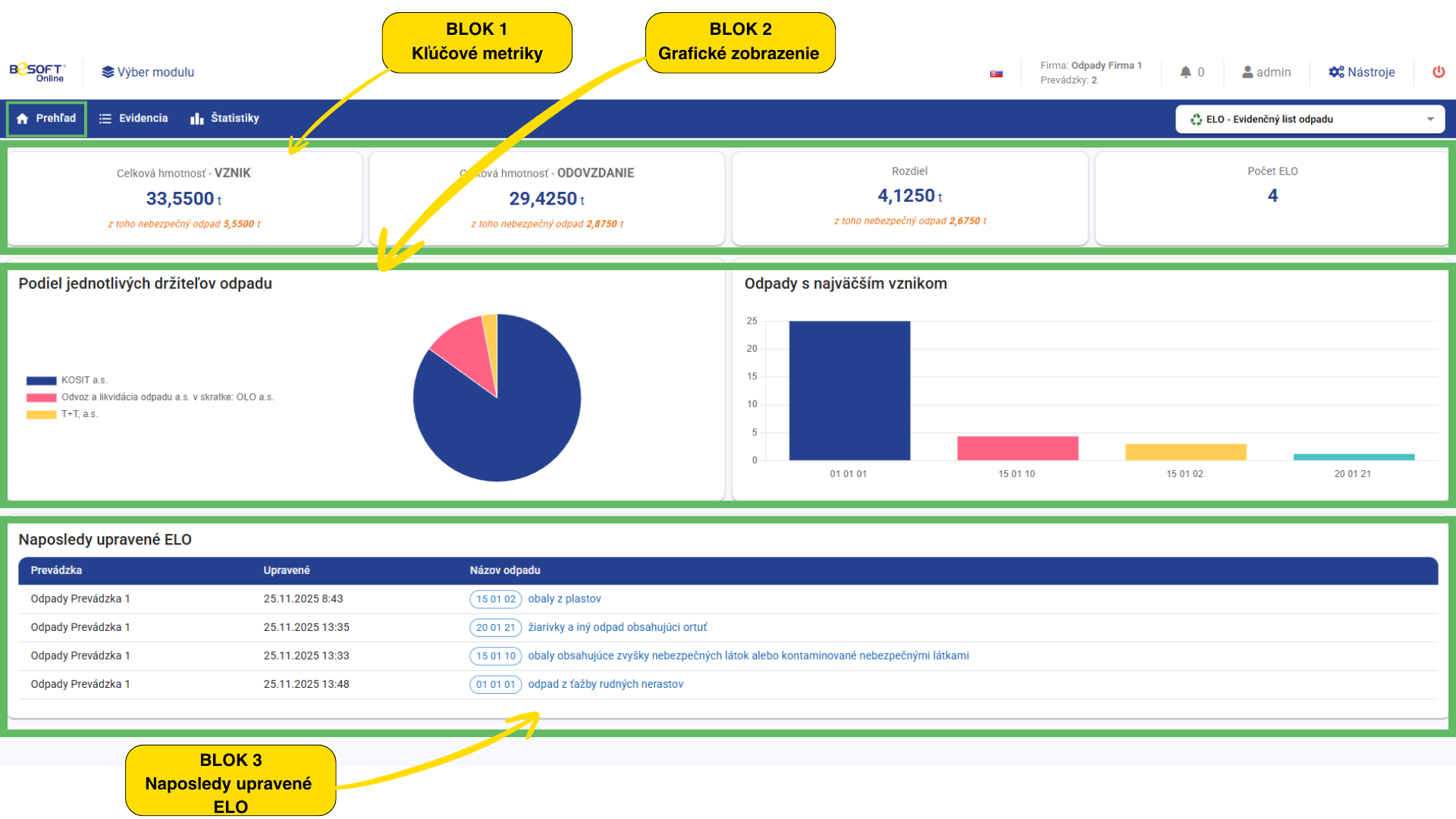
Záložka je rozdelená na 3 hlavné bloky:
BLOK 1: Kľúčové metriky
Metrika Obsah Jednotka Celková hmotnosť - VZNIK Celkový vznik odpadu za rok tony (t) Celková hmotnosť - ODOVZDANIE Celkovo odovzdané množstvo tony (t) Rozdiel VZNIK - ODOVZDANIE tony (t) Počet ELO Počet vytvorených evidenčných listov ks
BLOK 2: Grafické zobrazenie
- Graf 1: Podiel Jednotlivých Držiteľov Odpadu
- Graf 2: Odpady s Najväčším Vznikom
BLOK 3: Naposledy upravené ELO
V treťom bloku sa zobrazuje zoznam posledne upravených evidenčných listov. (Rýchly prístup k často používaným ELO)
Obsahuje:
- Názov ELO (Kód odpadu + Názov)
- Dátum poslednej úpravy a čas
- Aktuálny stav (Vznik, Odovzdanie, Rozdiel)
¶ 5 Práca v module - záložka "Evidencia"
¶ 5.1 Obsah Záložky "Evidencia"
V tejto časti si vyberáte formulár, ktorý chcete vytvoriť. Momentálne je dostupný a zobrazený iba jeden formulár – formulár na vytvorenie ELO.
Záložka „Evidencia“ zobrazuje kompletný zoznam všetkých vytvorených Evidenčných listov odpadu (ELO).
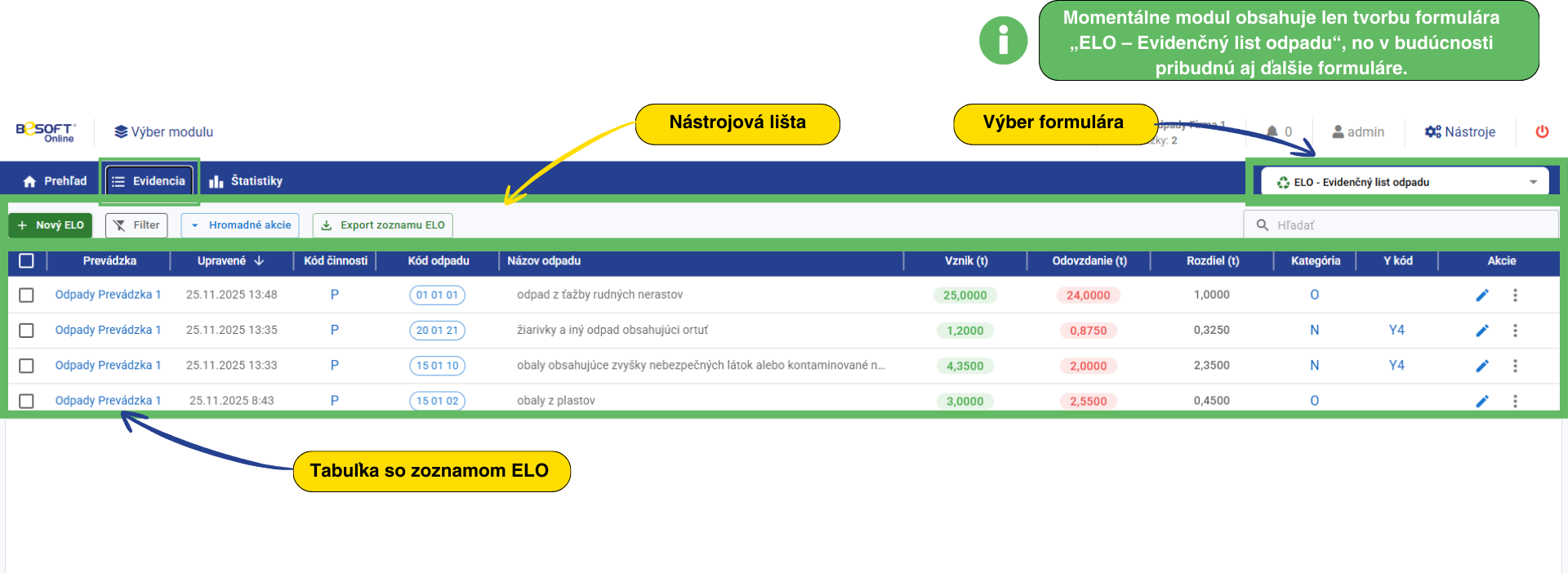
V budúcnosti pribudnú aj iné formuláre
¶ 5.2 Nástrojová lišta
V hornej časti záložky "Evidencia" sa nachádzajú nasledujúce tlačidlá:
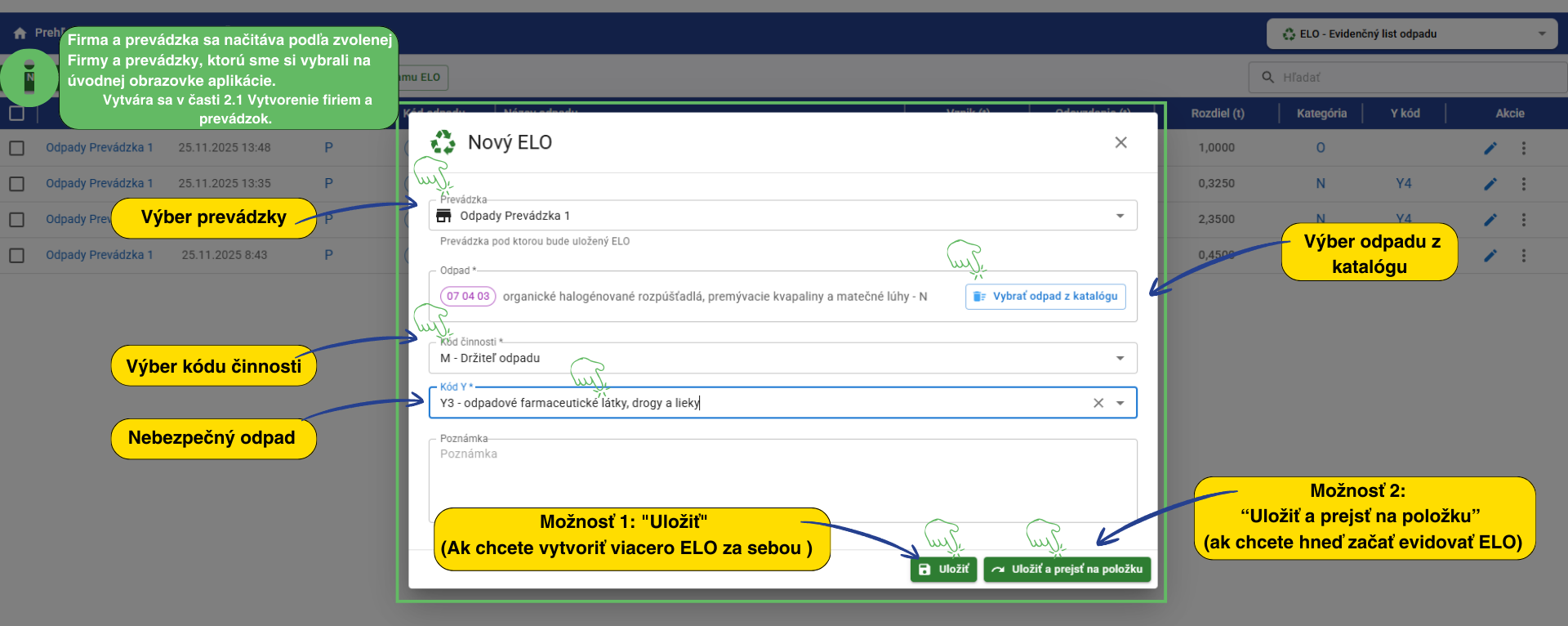
Tlačidlo: "+ Nový ELO" Kliknutím na toto tlačidlo sa zobrazí formulár:
(Vytvorenie nového Evidenčného listu odpadu)
.png)
- KROK 1: Výber Prevádzky (Rozbaľovací zoznam) - Vyberte prevádzku, kde bude ELO uložený
- KROK 2: Výber Odpadu - Tlačidlo "Vybrať odpad z katalógu".
- V Prípade nebezpečného odpadu: Automaticky sa zobrazí dodatočné pole pre "Y-kód"
- KROK 3: Výber kódu činnosti - Rozbaľovací zoznam "Kód činnosti"
Uloženie ELO:
Po vyplnení všetkých povinných údajov kliknite na jedno z tlačidiel:
Možnosť 1: "Uložiť" (Ak chcete vytvoriť viacero ELO za sebou
✅ ELO sa uloží
✅ Ostanete v záložke "Evidencia"
✅ ELO sa zobrazí v tabuľke
Možnosť 2: "Uložiť a prejsť na položku" (Ak chcete hneď začať evidovať ELO)
✅ ELO sa uloží
✅ Otvorí sa automaticky v editačnom režime
✅ Môžete hneď pridávať záznamy
Pridávanie záznamov/riadkov nájdete v časti 6.2 - Pridávanie záznamov do ELO.
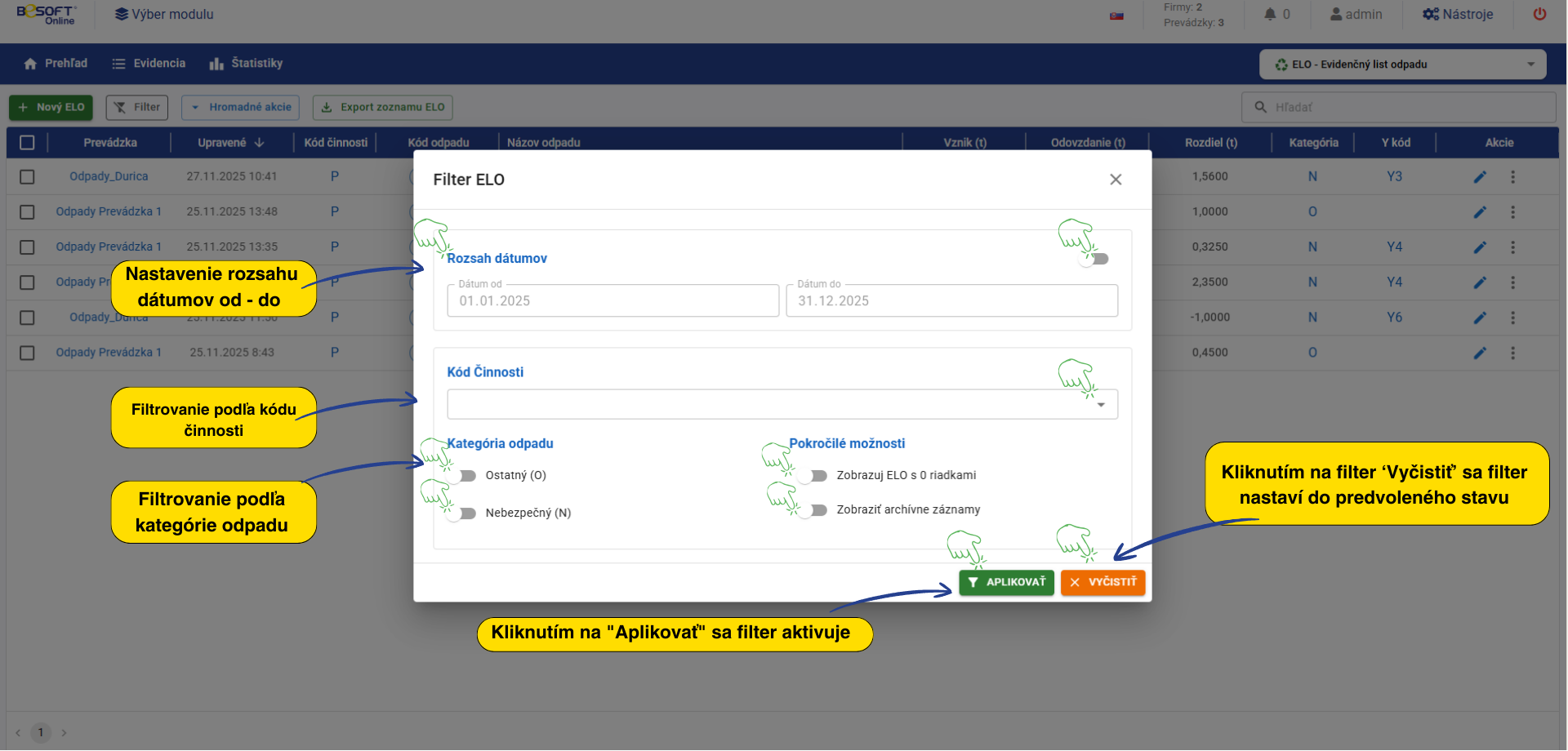
Tlačidlo: "Filter" Filtrovanie zoznamu ELO

Dostupné Kritériá:
1.Filtrovanie zoznamu ELO
2. Kód Činnosti - Filtrovanie podľa P, R, D, atď.
3. Kategória Odpadu - Nebezpečný/Ostatný
4. Pokročilé Možnosti - Ďalšie kritériá
Aplikácia Filtra:
- "Aplikovať" - Aplikuje filter
- "Vyčistiť" - sa filter vráti do pôovodného stavu
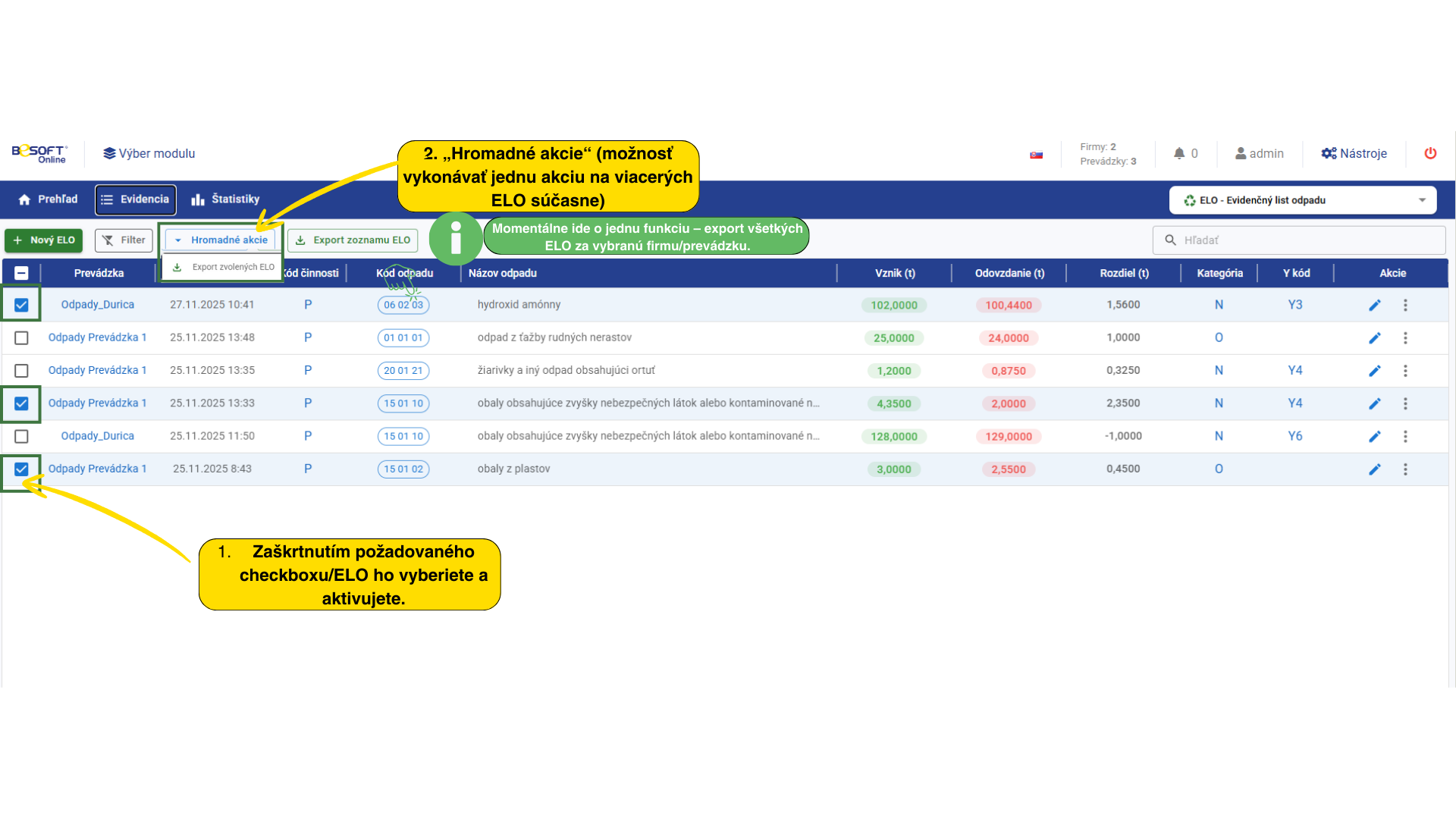
Tlačidlo: "Hromadné akcie" (možnosť vykonávať jednu akciu na viacerých ELO súčasne)
- Momentálne Dostupné: Hromadný export
Tlačidlo: “Export evidencie ELO” (Vykonávanie akcií na viacerých ELO naraz)
- Export všetkých ELO za vybranú firmu/prevádzku
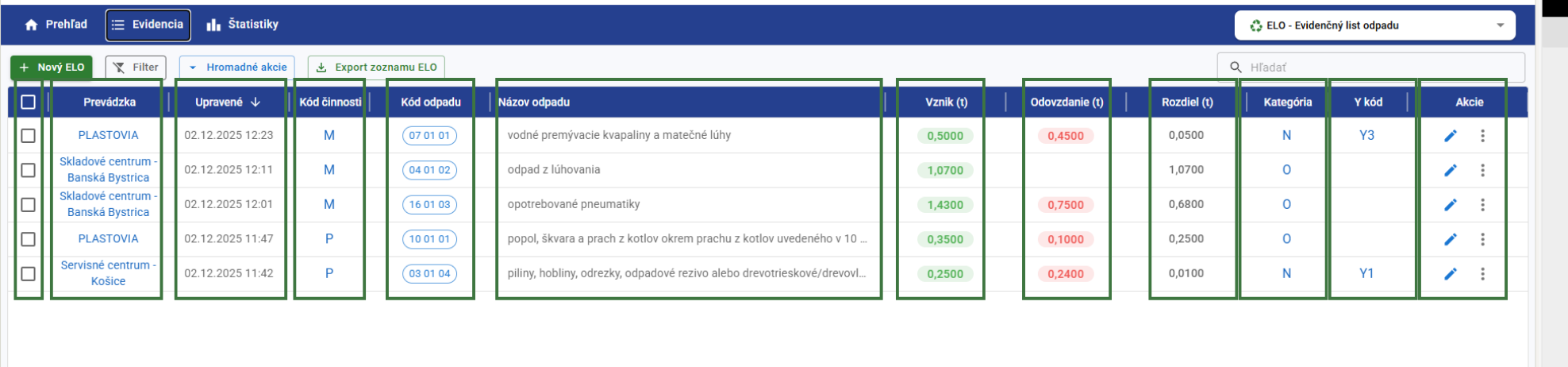
¶ 5.3 Tabuľka so zoznamom ELO
|
☐ |
Prevádzka |
Upravené |
Kód činnosti |
Kód odpadu |
Názov odpadu |
Vznik (t) |
Odovzdanie (t) |
Rozdiel (t) |
Kategória |
Y-kód |
Akcie |
|
Checkbox na výber riadku |
Názov prevádzky |
Dátum a čas poslednej úpravy |
P, R, D, M, V, S, O |
Katalógový kód (10.01.02) |
Úplný názov (Papier a lepenka) |
Celkový vznik v tonách |
Celkovo odovzdané v tonách |
Vznik - Odovzdanie |
Nebezpečný (N) / Ostatný (O) |
Len pre nebezpečné odpady |
Tlačidlá na akcie |
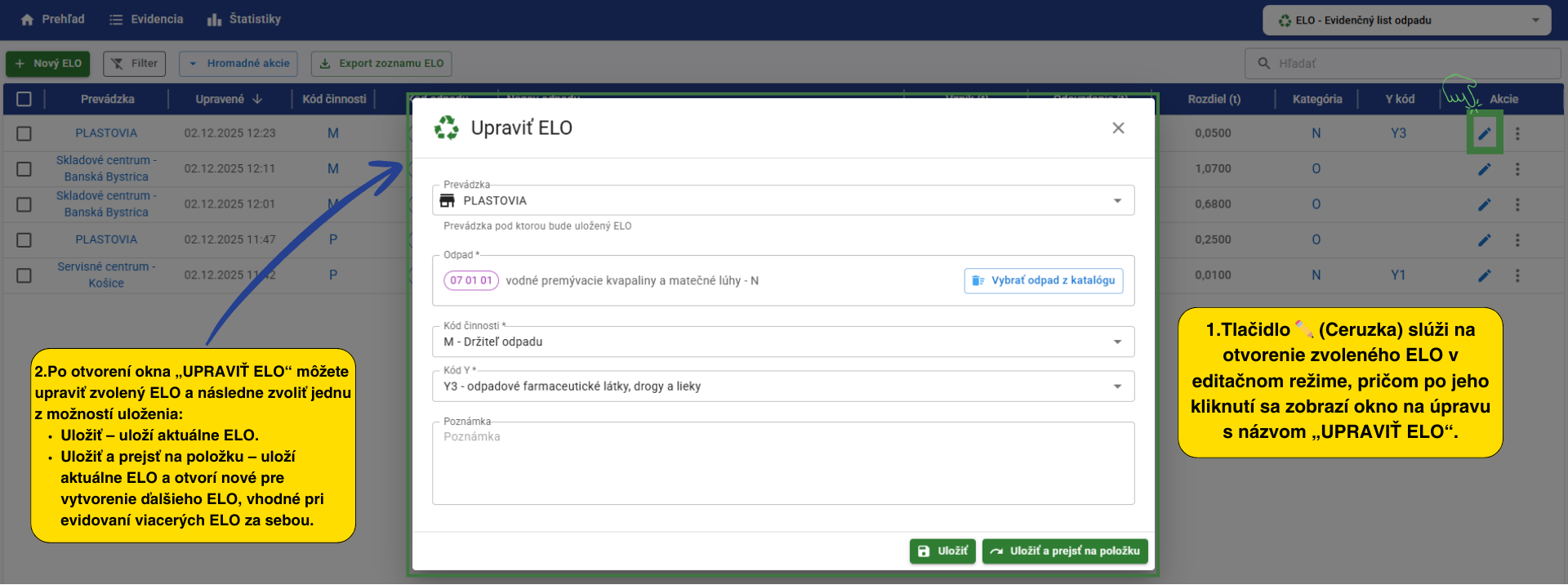
Stĺpec "Akcie":
- Tlačidlo: ✏️ Ceruzka - Otvorenie ELO v editačnom režime
- Tlačidlo: ⋮ Tri Bodky - Ponuka ďalších možností:
|
Akcia |
Popis |
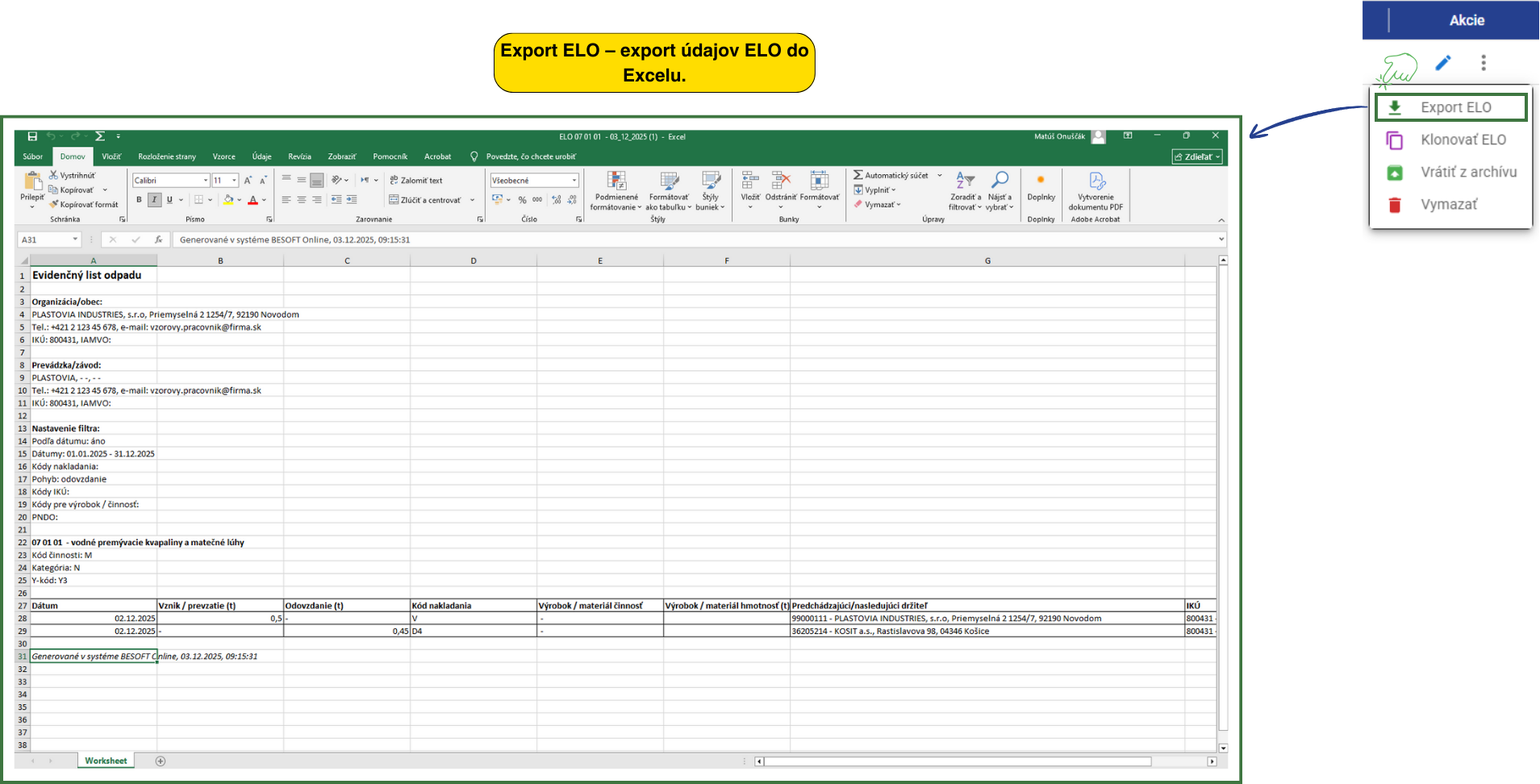
| Export ELO | Export do excelu |
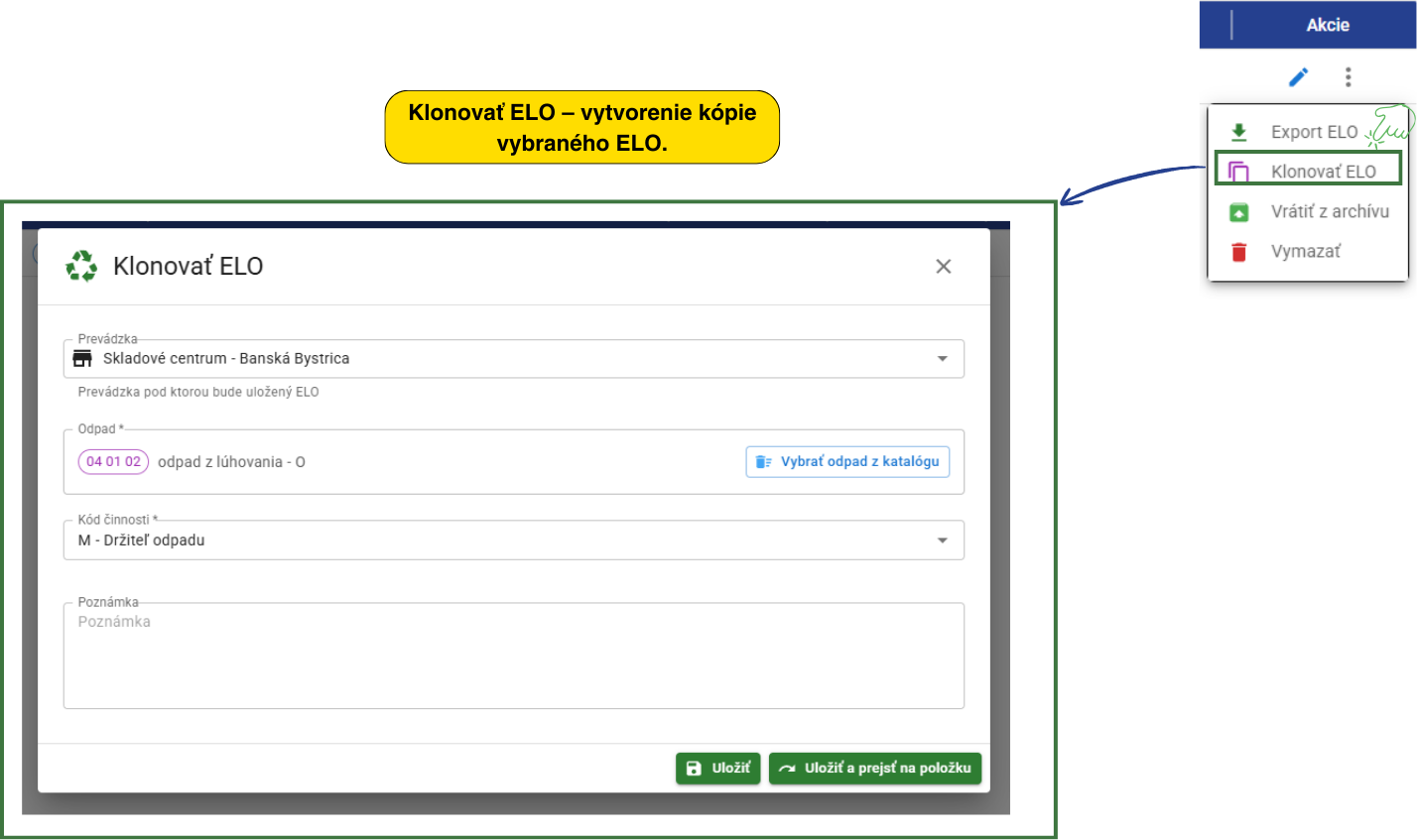
| Klonovať ELO | Vytvorenie kópie |
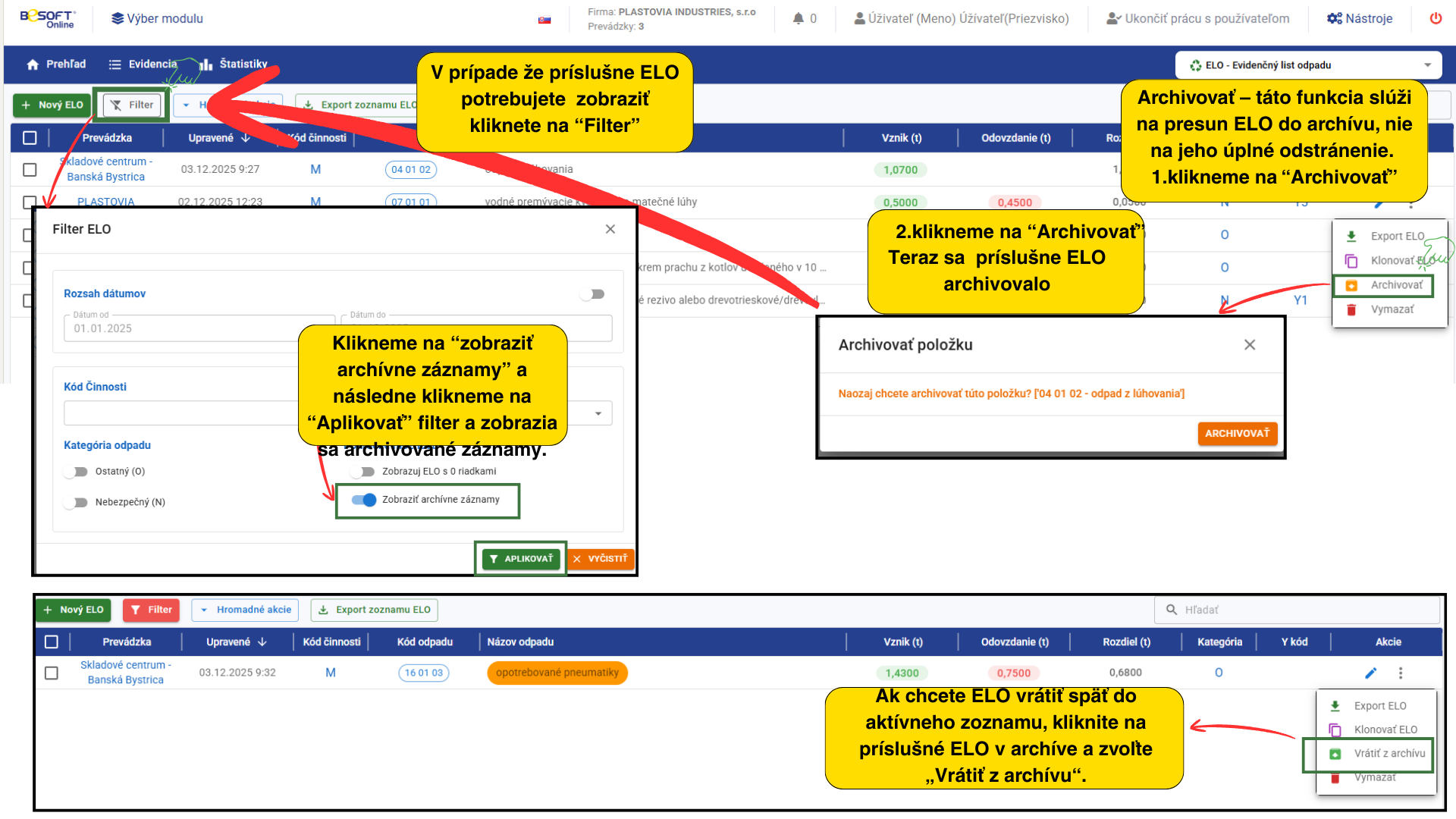
| Archivovať | Presun do archívu |
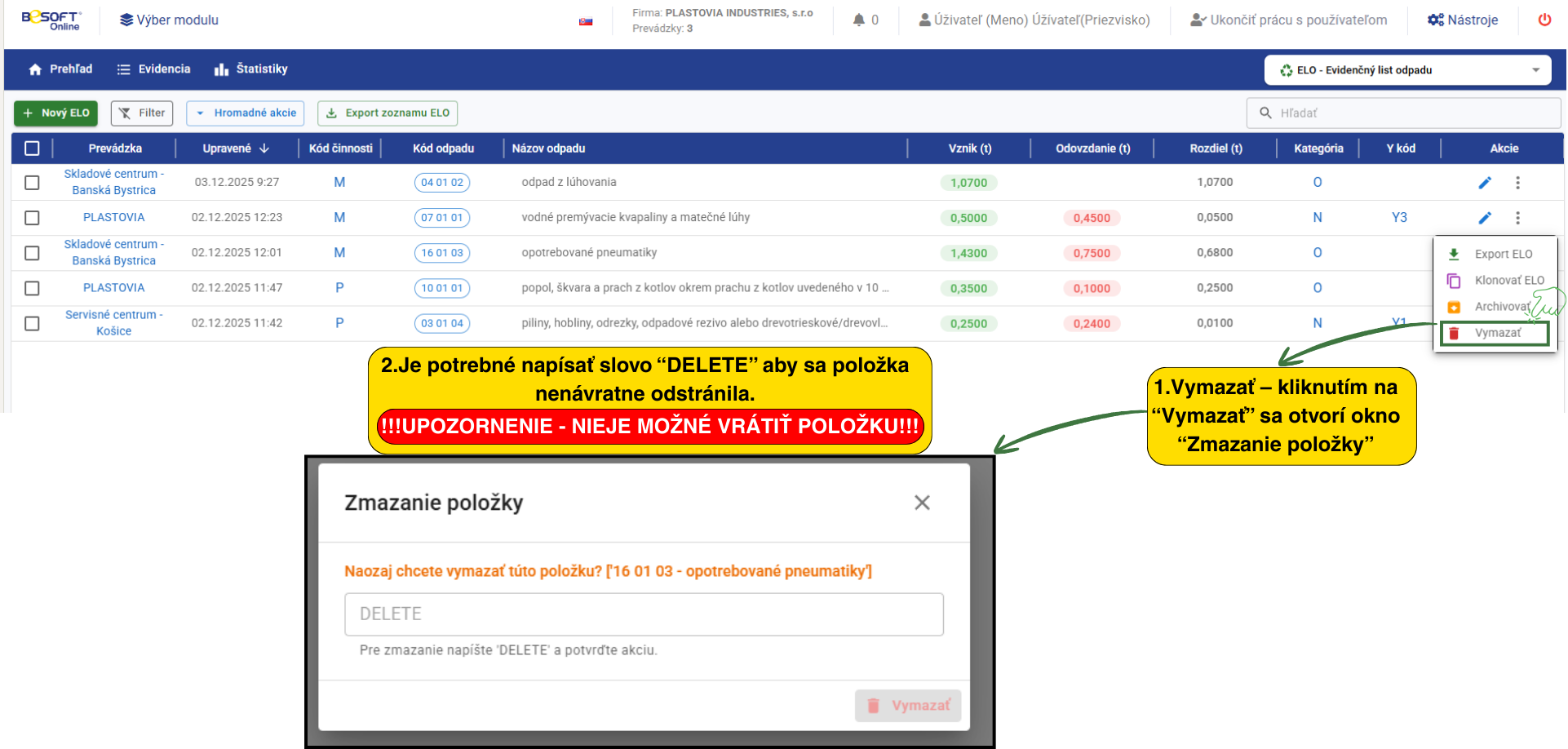
| Vymazať | Nenávratné vymazanie |
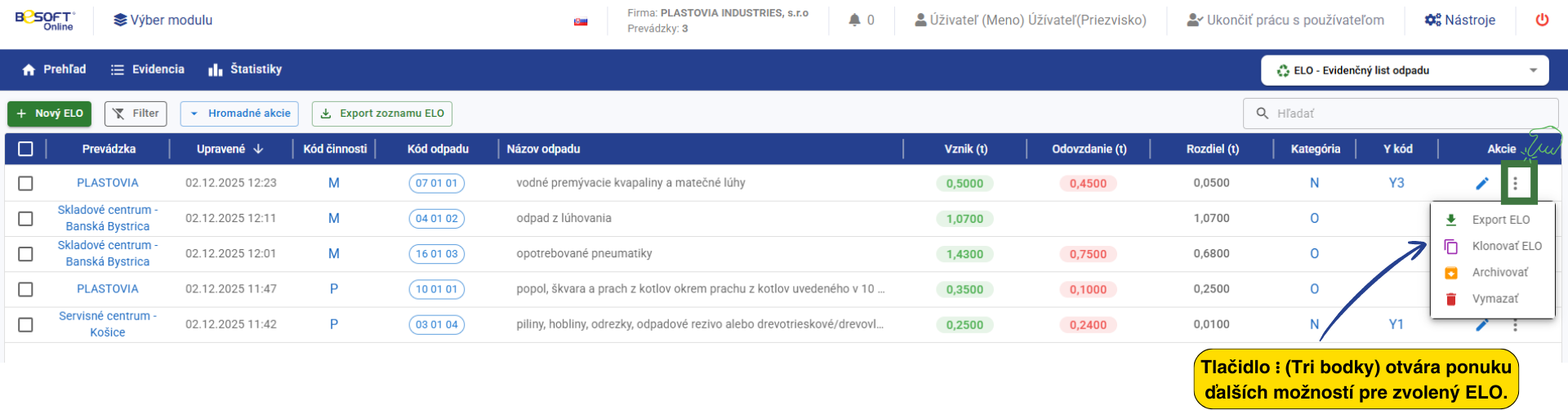
Export ELO – export údajov ELO do Excelu.
Klonovať ELO – vytvorenie kópie vybraného ELO a možná následná úprava.
Archivovať – táto funkcia slúži na presun ELO do archívu, nie na jeho úplné odstránenie. Po aktivácii archívu nájdete ELO v časti „Filter“.
Kliknutím na checkbox „Zobraziť archivované“ sa vám aktivuje filter a zobrazia sa archivované záznamy.
Ak chcete ELO vrátiť späť do aktívneho zoznamu, kliknite na príslušné ELO v archíve a zvoľte „Vrátiť z archívu“.
Vymazať – táto funkcia slúži na nenávratné odstránenie záznamu bez možnosti vrátenia.
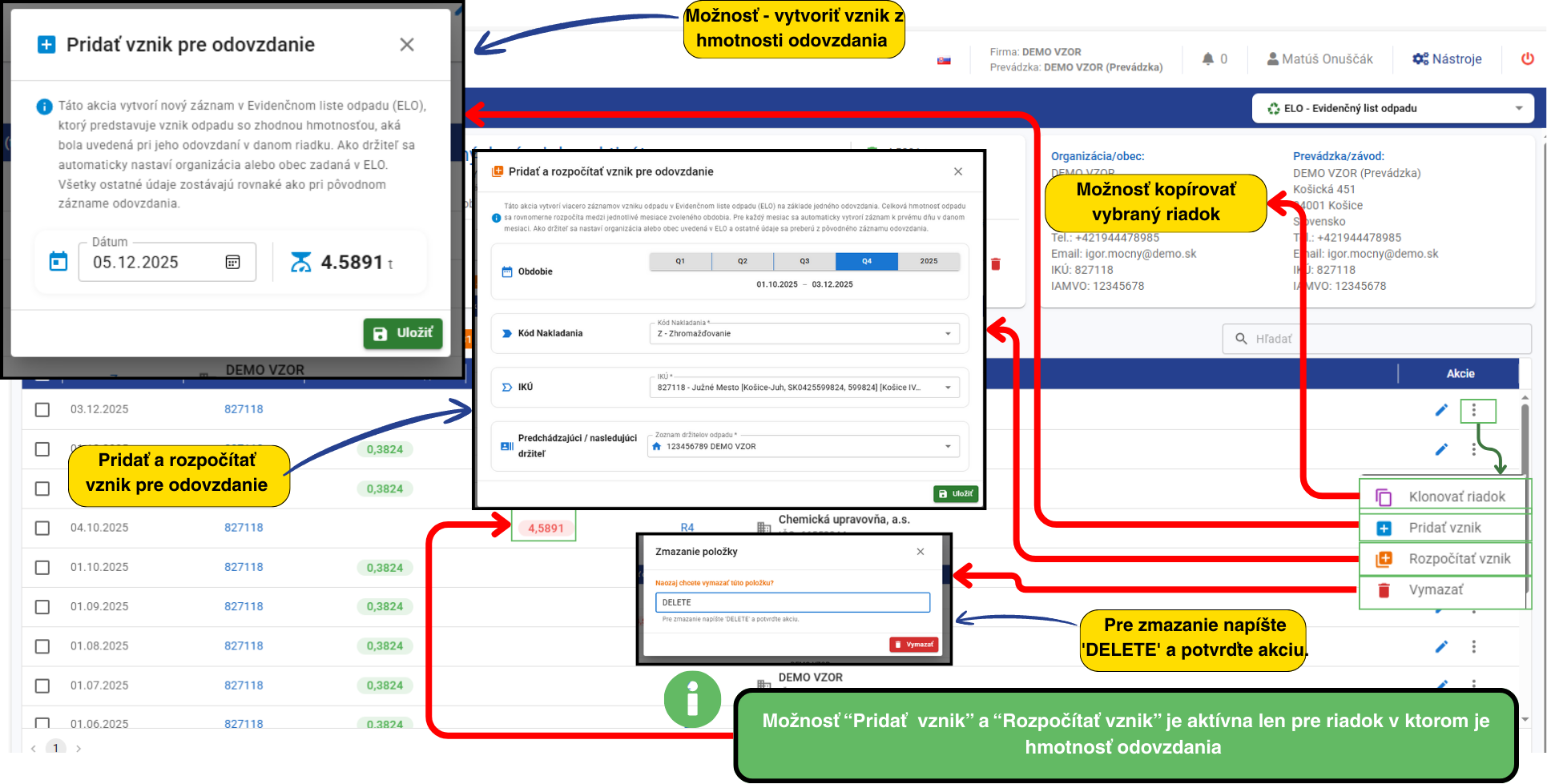
Po kliknutí sa zobrazí okno „Zmazanie položky“, kde je potrebné napísať slovo DELETE, aby sa položka nenávratne odstránila.
¶ 6 Vytvorenie a správa evidenčného listu odpadu (ELO)
V tejto kapitole sa nachádza praktický návod, ako pracovať s už vytvoreným evidenčným listom odpadu (ELO) v module Odpady. Kapitola vysvetľuje, z čoho sa ELO skladá, ako doň zapisovať vznik a odovzdanie odpadu a ako efektívne používať tabuľku záznamov vrátane filtrov, exportu a správy stĺpcov.
Ako vytvoriť samostatné ELO (výber prevádzky, odpadu a kódu činnosti pomocou tlačidla „+ Nový ELO“) je podrobne popísané v časti 5.2 – Záložka „Evidencia“. V tejto kapitole sa preto predpokladá, že ELO už máte vytvorené a zameriavame sa na jeho popis, dopĺňanie záznamov a následnú správu.
¶ 6.1 Popis evidenčného listu odpadu (ELO)
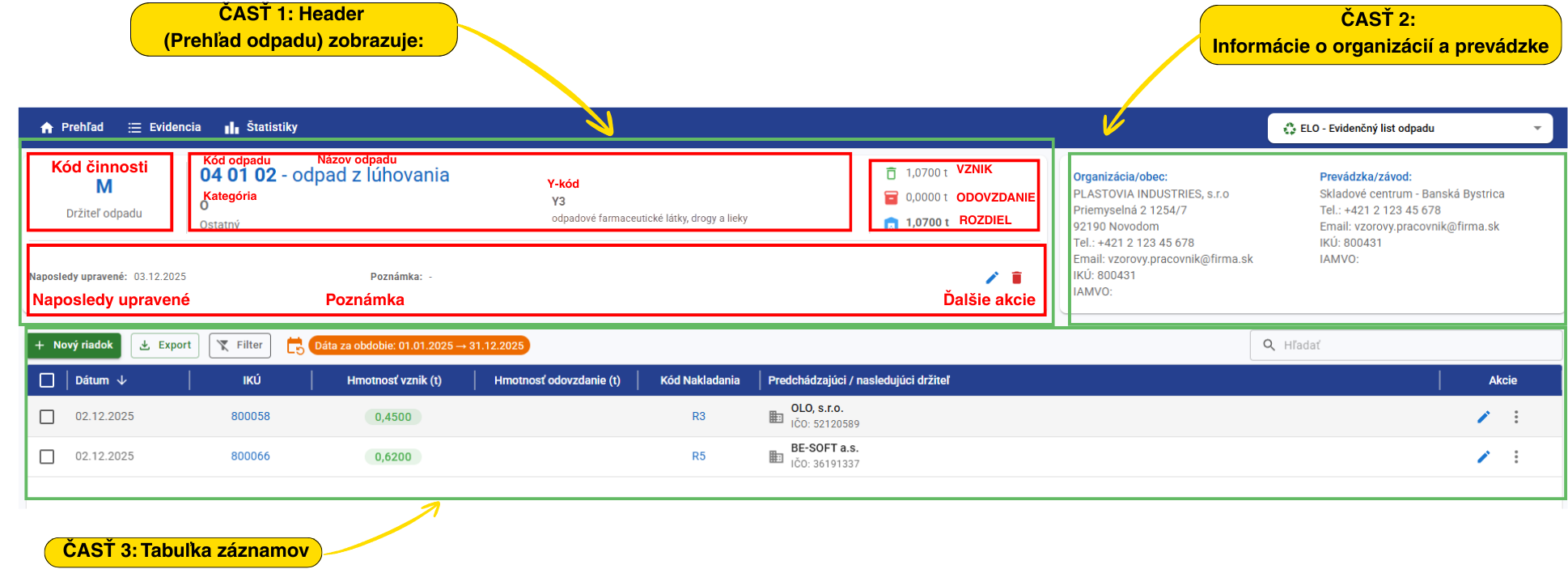
Po vytvorení ELO a kliknutí na "Uložiť a Prejsť na Položku" sa zobrazí štruktúra ELO s troma časťami:
ČASŤ 1: Header - Informácie o ELO obsahuje:
| Horná sekcia | Typ operácie |
| Kód činnosti | Na výber |
| Kód odpadu | Katalógový kód |
| Názov odpadu | Úplný názov |
| Kategória | - |
| Y-kód | Pre nebezpečný odpad |
| VZNIK | Celkový vznik |
| ODOVZDANIE | Celkovo odovzdané |
| ROZDIEL | znik - Odovzdanie |
| Dolná sekcia | - |
| Naposledy upravené | Dátum a čas |
| Poznámka | Zadaná poznámka |
| Ďalšie akcie | Editovať, Odstrániť |
ČASŤ 2: Informácie o organizácií a prevádzke
Zobrazuje:
- Názov firmy
- Názov prevádzky
- Adresa
- Kontaktné údaje
ČASŤ 3: Tabuľka Záznamov
Táto časť obsahuje tabuľku so všetkými záznamami o vzniku a nakladaní s odpadom a funkčné tlačidlá ( +Nový riadok, Export, Filter , Dátumové rozpätie zobrazenia záznamov a pole na vyhľadávanie)
¶ 6.2 Pridávanie Záznamov do ELO
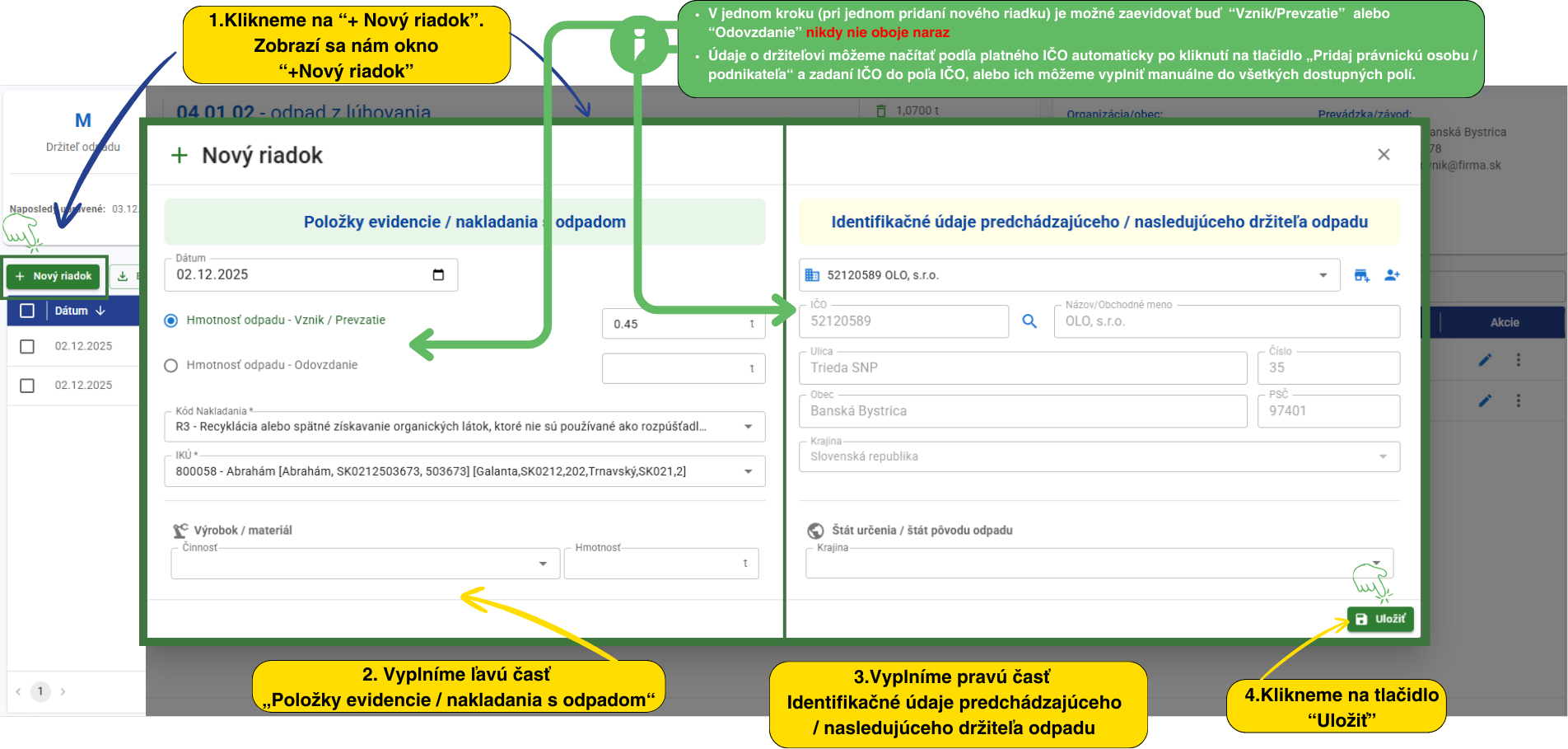
Pridávanie nového záznamu/riadka do ELO
Tlačidlo: "+ Nový Riadok" - Pridanie nového záznamu

⚠️ VEĽMI DÔLEŽITÉ PRAVIDLO: V jednom kroku (pri jednom pridaní nového riadku) je možné zaevidovať buď Vznik, alebo Odovzdanie, nikdy nie oboje naraz
Zobrazí sa nám okno “+Nový riadok” ktoré sa skladá z ľavej a pravej časti
Ľavá časť “Položky evidencie / nakladania s odpadom”
Vznik odpadu - Kliknite na "+ Nový Riadok" → Zvoľte "Vznik"
Údaje na Vyplnenie:
- Dátum vzniku
- Množstvo (v tonách)
- Jednotka (t)
- Popis (voliteľné
Odovzdanie odpadu - Kliknite na "+ Nový Riadok" → Zvoľte "Odovzdanie"
- Údaje na Vyplnenie:
- Dátum odovzdania
- Množstvo (v tonách)
- Kód Nakladania
- Predchádzajúci/Nasledujúci Držiteľ (firma)
- IČO Držiteľa
- Číslo Dokladu
Identifikačné údaje predchádzajúceho / nasledujúceho držiteľa odpadu
- Údaje je možné zadávať buď pre právnickú osobu/podnikateľ , alebo pre fyzickú osobu
- Právnická osoba – pridanie cez ikonu „Pridaj právnickú osobu / podnikateľa“
Údaje o držiteľovi môžeme načítať podľa platného IČO automaticky po kliknutí na tlačidlo „Pridaj právnickú osobu / podnikateľa“ a zadaní IČO do poľa IČO, alebo ich môžeme vyplniť manuálne do všetkých dostupných polí.
- Fyzická osoba – pridanie cez ikonu „Pridaj fyzickú osobu“.
V tomto príapde je potrebné všetky polia vyplniť manuálne.
Keď fyzickú alebo právnickú osobu pridáme, bude trvalo dostupná v rozbaľovacom zozname na výber. Ak ju už nechceme ďalej používať alebo ju chceme zo zoznamu odstrániť, urobíme tak v časti „Nástroje“ – „Firemné nastavenia“ – „Odpady“ – „Predchádzajúci / Nasledujúci držitelia odpadu“ Viď príručka časť 2.2Nastavenie Modulu Odpady
¶ 6.3 Ďalšie tlačidlá v tabuľke
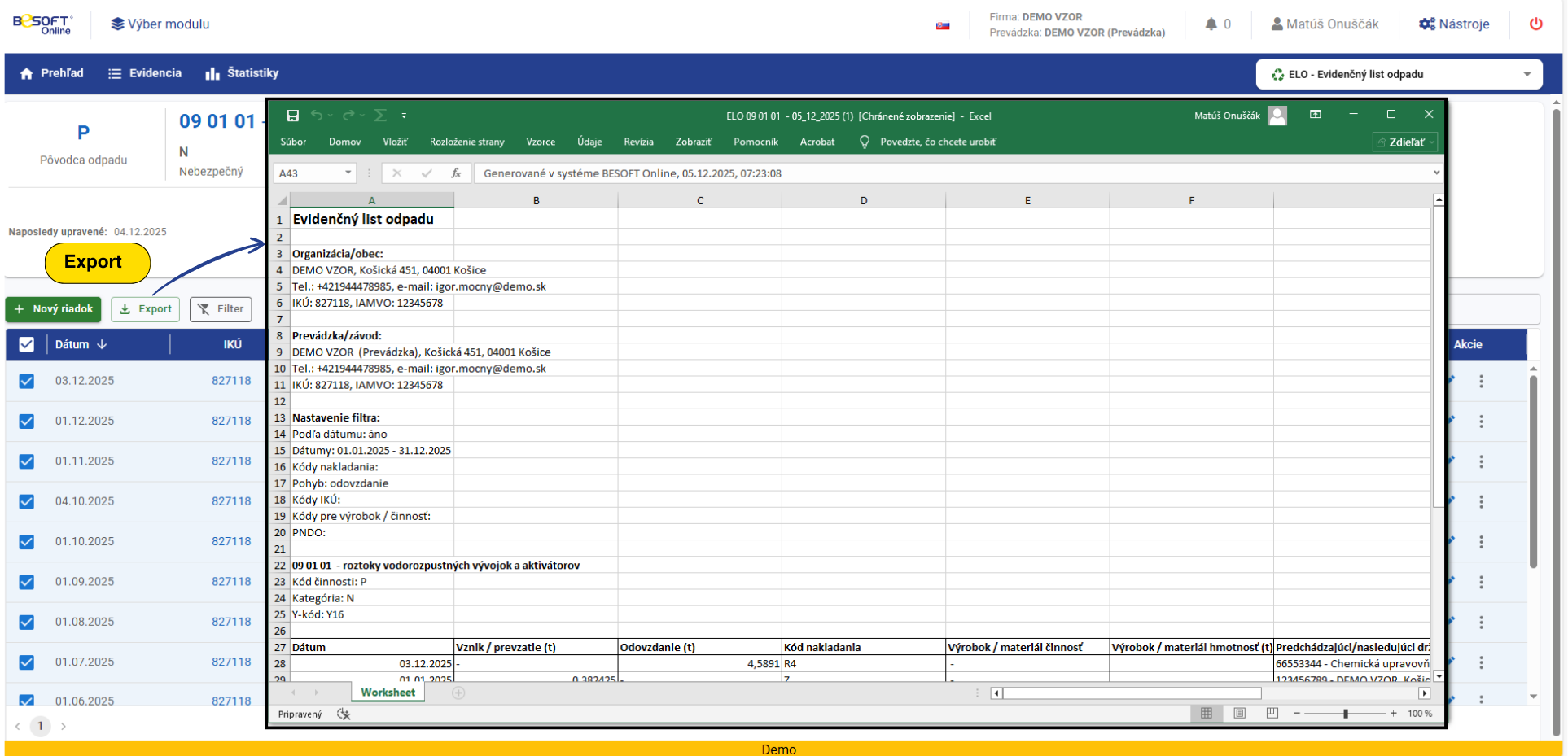
Tlačidlo: "Export" Exportuje všetky riadky vybraného ELO do súboru Excel
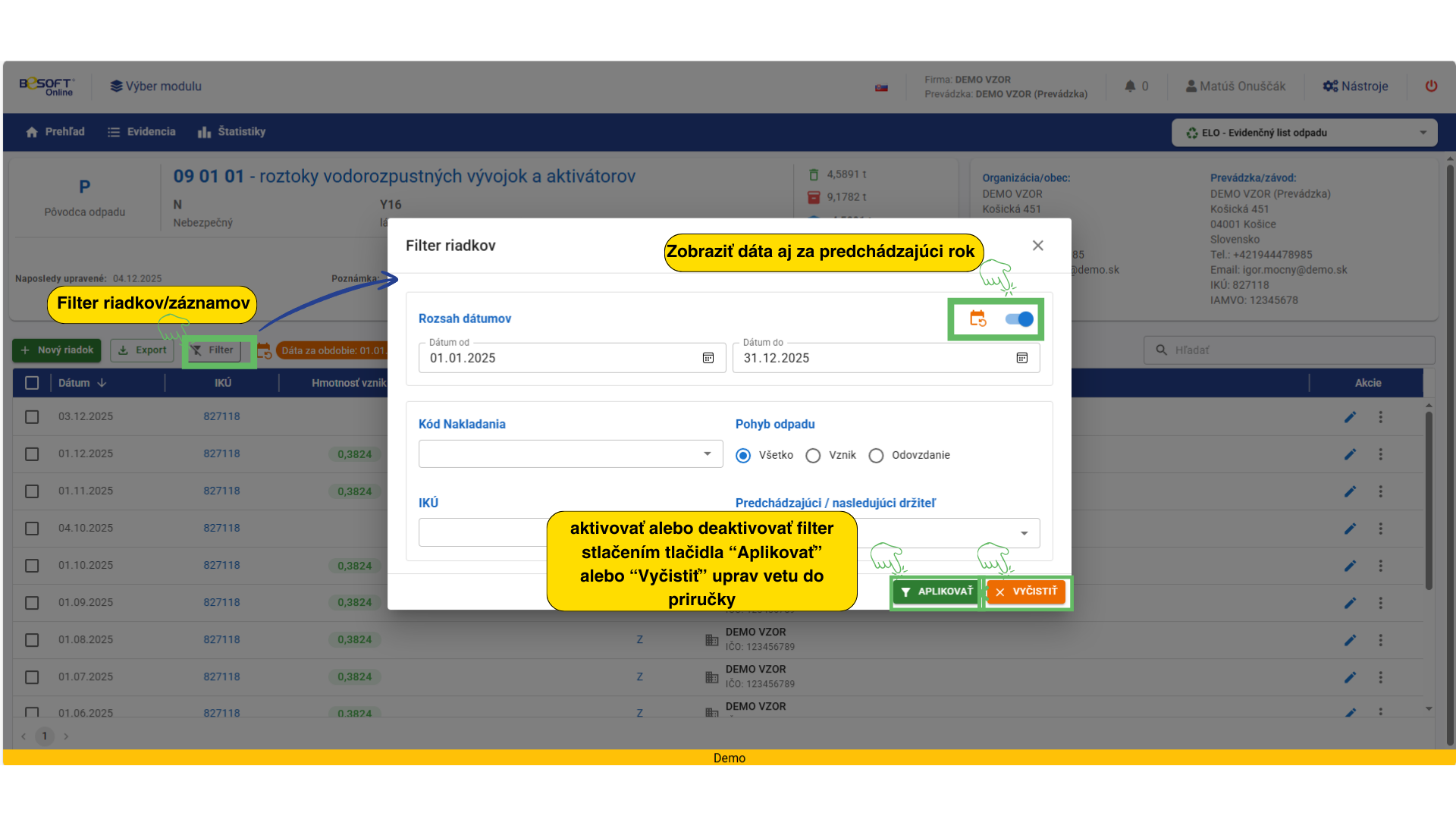
Tlačidlo: " Filter" - Možnosti Filtrovania:
- Rozsah dátumov
- Kód činnosti
- Kategória odpadu
- Pokročilé možnosti
Tlačidlo: “Zobraziť Dáta za Predchádzajúci Rok”
Zobrazuje záznamy aj z minulého roka (štandardne sa zobrazujú len aktuálneho roka)
¶ 6.4 Práca s riadkami tabuľky
Stĺpce tabuľky:
|
☐ |
Dátum |
IKÚ |
Hmotnosť vzniku |
Hmotnosť odovzdania |
Kód Nakladania |
Držiteľ odpadu |
Akcie |
| Checkbox na výber riadku | Dátum zaznámenia | Identifikátor územia | V tonách | V tonách | R1-R13, D1-D15 | Názov firmy | Tlačidlá akcií |
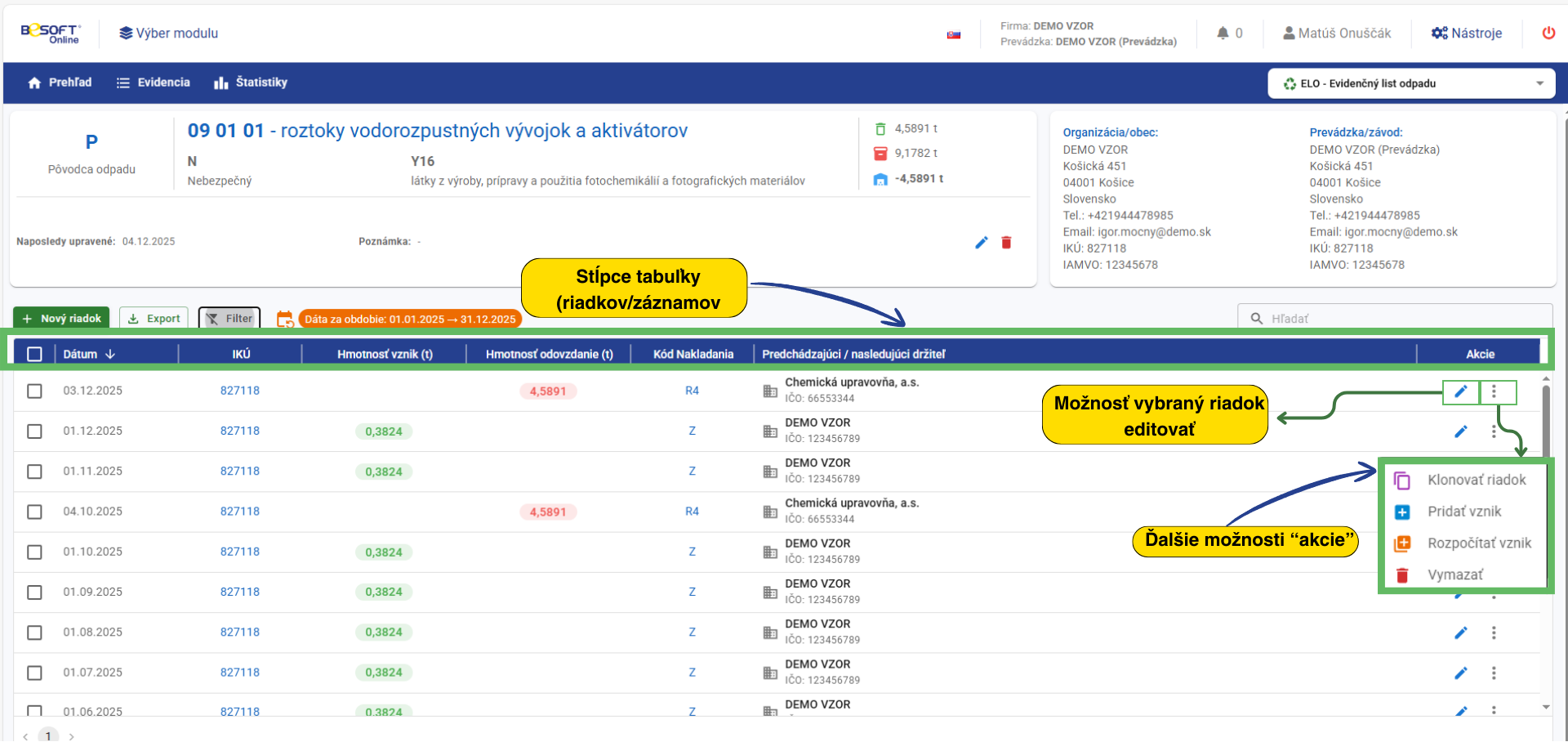
Stĺpec "Akcie":
- Tlačidlo: “Ceruzka” - Editovanie riadku
- Tlačidlo: ⋮ Tri Bodky - Ponuka ďalších možností:
- Tlačidlo "Klonovať riadok - Možnosť kopírovať vybraný riadok
- Tlačidlo “Pridať vznik” - Táto akcia vytvorí nový záznam v Evidenčnom liste odpadu (ELO), ktorý predstavuje vznik odpadu so zhodnou hmotnosťou, aká bola uvedená pri jeho odovzdaní v danom riadku. Ako držiteľ sa automaticky nastaví organizácia alebo obec zadaná v ELO. Všetky ostatné údaje zostávajú rovnaké ako pri pôvodnom zázname odovzdania.!!!Možnosť “Pridať vznik” je aktívna len pre riadok v ktorom je hmotnosť odovzdania !!!
- Tlačidlo “Rozpočítať vznik” - Táto akcia vytvorí viacero záznamov vzniku odpadu v Evidenčnom liste odpadu (ELO) na základe jedného odovzdania. Celková hmotnosť odpadu sa rovnomerne rozpočíta medzi jednotlivé mesiace zvoleného obdobia. Pre každý mesiac sa automaticky vytvorí záznam k prvému dňu v danom mesiaci. Ako držiteľ sa nastaví organizácia alebo obec uvedená v ELO a ostatné údaje sa preberú z pôvodného záznamu odovzdania.!!!Možnosť “Rozpočítať vznik” je aktívna len pre riadok v ktorom je hmotnosť odovzdania!!!
- Tlačidlo "Vymazať" - Pre zmazanie napíšte 'DELETE' a potvrďte akciu.
¶ 6.5 Správa stĺpcov tabuľky
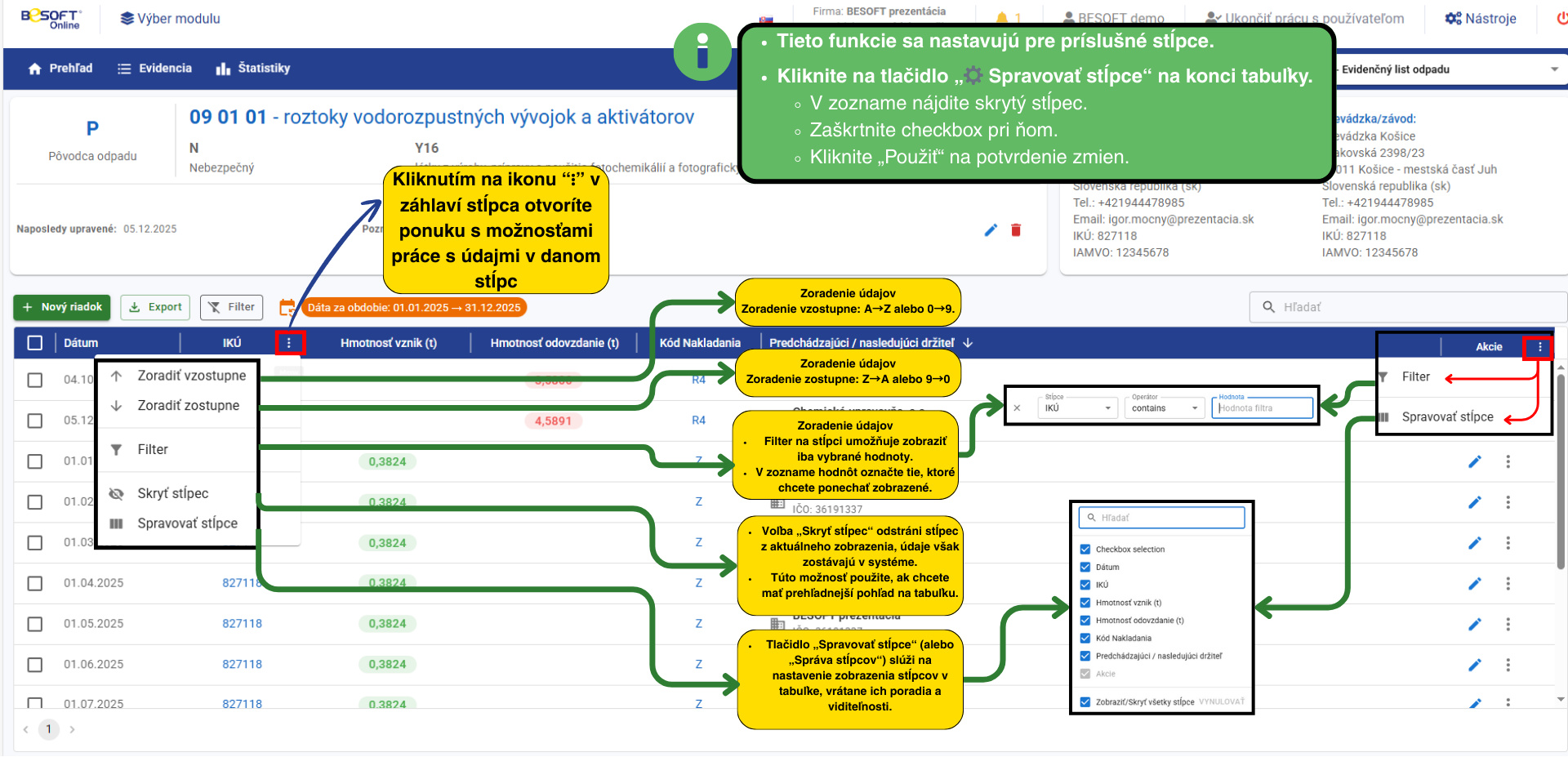
Kliknutie na “⋮” v záhlaví stĺpca
Dostupné Možnosti:
- Zoradenie (Sorting)
- Vzostupne (A→Z, 0→9)
- Zostupne (Z→A, 9→0
- Filter (na stĺpci)
- Filtrovanie konkrétnych hodnôt
- Skryť Stĺpec
- Skrytie stĺpca z prehľadu
- Obnovenie Skrytého Stĺpca:
1. Kliknite na "⚙️ Správa Stĺpcov" (na konci tabuľky)
2. Nájdite skrytý stĺpec v zozname
3. Zaškrtnite checkbox
4. Kliknite na "Použiť.
¶ 7 Záložka "Štatistiky"
¶ 7.1 Obsah Záložky "Štatistiky"
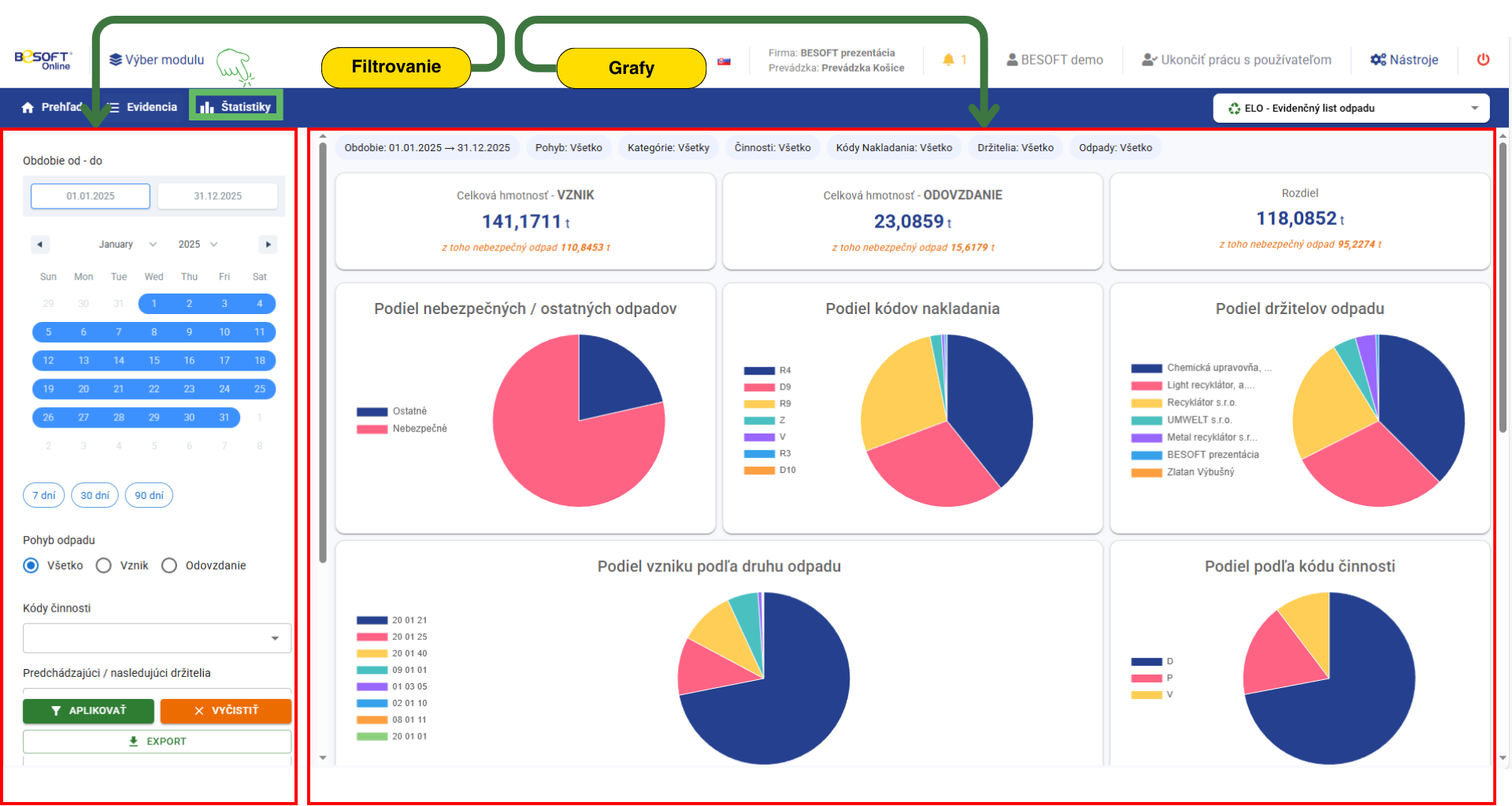
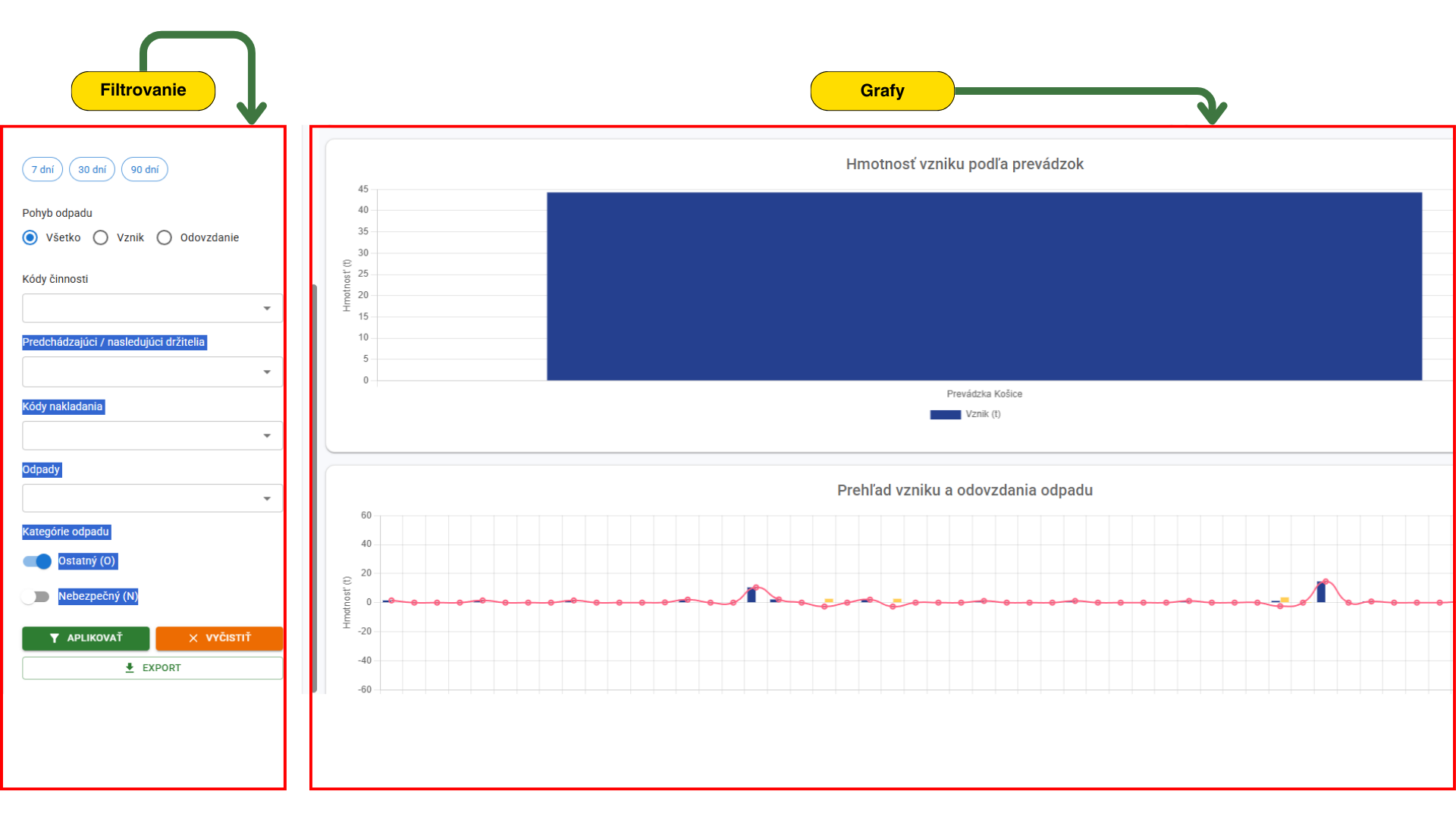
Záložka "Štatistiky" poskytuje grafické zobrazenia a analýzy odpadovej evidencie. Rozdelená je na dve časti
- Ľavá Časť: Filtrovanie
- Pravá Časť: Grafy
¶ 7.2 Ľavá Časť: Filtrovanie Štatistík
Filter 1: Nastavenie sledovaného obdobia (Funkcia: Výber časového rozsahu pre analýzu)
Ako Vybrať:
1. Kliknite na pole s dátumom
2. Zobrazí sa kalendár
3. Vyberte rok, mesiac alebo konkrétny dátum
4. Potvrďte
Filter 2: Pohyb odpadov (Funkcia: Výber typu údajov)
Možnosti:
- "Všetko" → Vznik + Odovzdanie
- "Vznik" → Iba vznik odpadu
- "Odovzdanie" → Iba odovzdané množstvo
Filter 3: Kód Činnosti (Funkcia: Filtrovanie podľa typu operácie)
Dostupné Kódy:
P (Pôvodca) M (Mobilné zariadenie) V (Zber) R (Zhodnocovanie) D (Zneškodňovanie) O (Obchodník) S (Sprostredkovateľ)
Ako Vybrať:
1. Kliknite na pole
2. Zaškrtnite požadované kódy
3. Potvrďte
Filter 4: Predchádzajúci/Nasledujúci držitelia (Funkcia - Filtrovanie podľa konkrétnych firiem)
Filter 5: Kódy Nakladania (Filtrovanie podľa spôsobu nakladania)
Filter 6: Odpady (Filtrovanie podľa konkrétnych druhov odpadov )
Filter 7: Kategórie Odpadu - Filtrovanie podľa kategórie
Možnosti:
- "O" Ostatný Odpad
- "N" Nebezpečný Odpad
Aplikácia Filtrov
- "Aplikovať" - Aktivuje filtre
- " Vyčistiť" - Vynuluje všetky filtre "
- "Export" - Exportuje štatistiky (Excel, PDF, CSV)
7.3 - Pravá Časť: Grafické Zobrazenie
Po aplikácii filtrov sa na pravej strane zobrazí 10 rôznych grafov:
Graf 1: Celková Hmotnosť - VZNIK
Graf 2: Celková Hmotnosť - ODOVZDANIE
Graf 3: Rozdiel
Graf 4: Podiel Nebezpečných / Ostatných Odpadov
Graf 5: Podiel Kódov Nakladania
Graf 6: Podiel Držiteľov Odpadu
Graf 7: Podiel Vzniku podľa Druhu Odpadu
Graf 8: Podiel podľa Kódu Činnosti
Graf 9: Hmotnosť Vzniku podľa Prevádzok
Graf 10: Prehľad Vzniku a Odovzdania
Upozornenie:
Modul Odpady v aplikácii BESOFT Online sa aktuálne nachádza v prvej fáze vývoja. V tejto verzii modulu je dostupná funkcionalita pre evidovanie a vytváranie formulára – Evidenčného listu odpadu (ELO).
V ďalšej fáze ak pribudnú formuláre a rozšírenia, existujúci aj noví používatelia budú o týchto zmenách informovaní priamo v aplikácii. Príručka bude zároveň priebežne aktualizovaná a doplnená o všetky nové funkcionality.
Prehľad funkcií modulu a možností nasadenia nájdete na produktovej stránke modulu Odpady.